

ファームウェアアップグレードの管理方法
このドキュメントは原文を 2025年7月17日 で翻訳したものです。
最新の情報は原文をご確認ください。
概要
ファームウェア アップグレードにより、ネットワーク管理者は Meraki デバイスで最新機能とセキュリティ強化を利用できます。Cisco Meraki ダッシュボードでは、管理者はネットワーク上のファームウェア アップグレードのスケジュール設定や再スケジュール、ベータ版ファームウェア リリースの利用、ファームウェア変更ログ ノートの表示、メンテナンス時間帯の設定を簡単に行えます。この記事では、ダッシュボード内のファームウェア アップグレード ツールの機能と、ファームウェアの使用および管理に関する追加の考慮事項について説明します。
Meraki Learning Hub の以下の無料オンライン トレーニング コースで詳細をご確認ください。
ファームウェア リリース段階と推奨事項
ファームウェア アップグレードの判断をより簡単かつ予測しやすくするために、Cisco Meraki ではファームウェア バージョンを 3 つのリリース段階に分類しています。各段階は、新機能へのアクセスと長期的な安定性のバランスの違いを反映しています。
ベータ
ベータ版ファームウェアは、テストおよび早期検証を目的としています。
- ネットワークごとに明示的なオプトインが必要です
- 変更内容の検証に応じて頻繁に更新される場合があります
- 全面的にサポートされますが、本番環境には推奨されません
- ラボ、パイロット、新機能や修正の評価に使用されます
一般提供(GA)
一般提供(GA) ファームウェアは、本番環境で使用可能で全面的にサポートされています。
- すべての品質保証およびテレメトリ チェックに合格しています
- 新規リリース、メンテナンス アップデート、ホットフィックスが含まれます
- すべての本番ネットワークに適しています
- 手動アップグレードおよびスケジュール アップグレードの対象です
- 最新の本番機能を利用したい場合は、GA を選択してください。
推奨リリース
推奨リリースは、各製品ファミリにおいて最も実績のあるファームウェア バージョンです。
- 幅広い顧客採用、品質指標、サポート実績に基づいて選定されます
- エンタープライズ環境やミッションクリティカル環境向けに設計されています
- 新しく作成されたネットワークのデフォルトです
- スケジュール アップグレード時のデフォルト選択です
- どのファームウェア バージョンを実行すべきか不明な場合は、推奨リリースが最も安全な選択肢です。
適切なバージョンの選択: クイック判断ガイド
- 最大限の安定性と最小限の運用リスク → 推奨リリース
- 最新の本番機能やバグ修正が必要ですか? → 一般提供(GA)
- 修正のテストまたは検証を行いますか? → ベータ
Dashboard のファームウェア アップグレード ツールまたは API 自動化を使用して、いつでもファームウェア バージョンをアップグレードまたは変更できます。

オーガナイゼーション管理者としてのファームウェア管理
ダッシュボードのファームウェア アップグレード ツールを使用すると、オーガナイゼーション管理者はすべてのネットワークおよびデバイス タイプのファームウェア バージョンをすばやく簡単に管理できます。このツールを使用して、ネットワークの一括アップグレードをスケジュール、再スケジュール、キャンセルできます。また、ファームウェア変更ログ ノートの表示、ファームウェア バージョン番号の表示、最近アップグレードされたネットワークのファームウェアのロールバックも可能です。
ファームウェア アップグレードのスケジュール設定
ファームウェアを最新に保つことで、管理者は最新機能を利用でき、ハードウェアに最新のセキュリティ強化が適用されていることを保証できます。管理者は最新の安定版またはベータ版ファームウェアにアップグレードできます。以下の手順でファームウェアアップグレードする時間を指定してください。
- オーガナイゼーション > 監視 > ファームウェアアップグレードに移動します。
- 左上のアップグレードのスケジュール設定タブをクリックします。
- ネットワーク名の横のチェックボックスをクリックして、アップグレード対象のデバイスまたはネットワークを選択します。管理者は、デバイスタイプ、現在のバージョン、および/またはステータスのドロップダウンセレクターを使用して、ネットワーク単位またはデバイスタイプ単位でアップグレードを指定できます。
- アップグレードのスケジュール設定ボタンをクリックします。
- アップグレードするファームウェアバージョンをアップグレード先ファームウェアバージョンセレクターから選択します。
- 今すぐアップグレードを実行またはアップグレードする時間を指定のいずれかを選択し、アップグレードの日時を指定します。
- 変更内容の概要を確認し、ネットワークのスケジュール変更を選択します。
注意:ベータ版ファームウェアから安定版ファームウェアにダウングレードする場合、フィードバックリクエストページが表示されます。ダウングレード理由に該当するオプションを選択してから、ネットワークの変更をスケジュールを選択してください。
段階的アップグレード
アップグレード対象のデバイスを多数含む大規模ネットワークでは、アップグレードは段階的に行われます。つまり、アップグレードはバッチ単位で実行されます。これは主に、多数のデバイスがファームウェア イメージをダウンロードする際に、バックエンド インフラストラクチャへの負荷を分散するために行われます。
バッチ内のアップグレードは、(アップグレード対象デバイス数 × 推定イメージ サイズ)が、タイム スロットごとにサポートしたい最大サイズを超える場合に段階的に実行されます。各アップグレード タイプのバッチ サイズは次のとおりです。
- スイッチ 46 台
- ワイヤレス 80 台
- 有線 40 台
- セルラーゲートウェイ 40 台
- カメラ 10 台
たとえば、92 台のスイッチがあるネットワークでは、アップグレードは 46 台ずつ 2 バッチに分けて実行されます。
注: アップグレードが段階的に実行される場合でも、すべてのデバイスは割り当てられた 1 時間の時間枠内でアップグレードされます。
ファームウェア アップグレードのキャンセル
ファームウェア アップグレードがスケジュールされた後で、そのアップグレードをキャンセルできます。ファームウェア アップグレードをキャンセルするには、以下の手順に従ってください。
- オーガナイゼーション > 監視 > ファームウェアアップグレードに移動します。
- アップグレード予定 タブに移動します。
- 対象のスケジュール済み製品アップグレードについて、アップグレード ボックス上の CANCEL ボタンを選択します。画面の指示に従って、アップグレードをキャンセルします。
スケジュール済みのファームウェア アップグレードをキャンセルしても、そのネットワークが将来のスケジュール済みアップグレードの対象外になるわけではありません。
ファームウェア アップグレードの再スケジュール
アップグレードは、スケジュール設定後に再スケジュールできます。これは、ファームウェア アップグレードの 概要 タブまたはアップグレード予定 タブで実行できます。
- オーガナイゼーション > 監視 > ファームウェアアップグレードに移動します。
- アップグレード予定 タブに移動します(または 概要 タブのアップグレード予定 ボックスを探します)。
- いずれかの場所で、アップグレード ボックス内の小さなカレンダー アイコンをクリックして再スケジュールします。
- 画面の指示に従い、アップグレードする時間を指定 を選択して、アップグレードを実行する日時を指定します。
アップグレード予定 タブでは、アップグレード対象ネットワークのバッチがある場合、アップグレードの時刻/日付にはそのバッチ内の次回/最も早いアップグレードが反映されます。
ファームウェア アップグレードは最大 1 か月先までスケジュール可能であり、延期/再スケジュールも 1 回につき 1 か月までしか行えません。
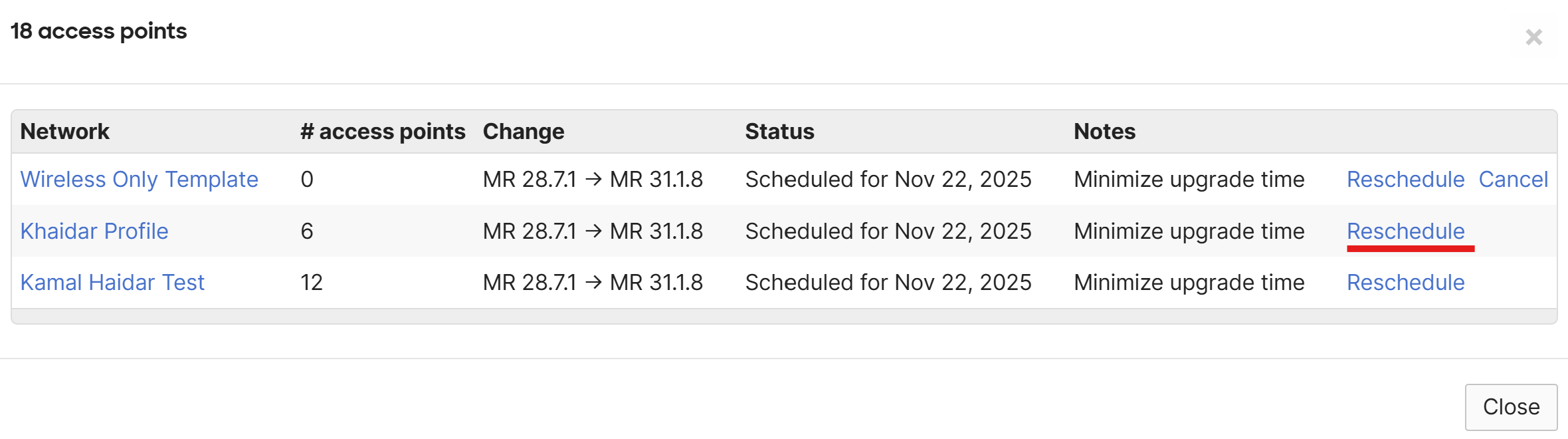
テンプレート適用ネットワークのファームウェア アップグレードを再スケジュールする
- オーガナイゼーション > 監視 > ファームウェアアップグレードに移動します。
- 概要 タブから、アップグレード予定 列を確認し、アップグレードに関連付けられているネットワーク数を示す 青色。 の数値をクリックします。これにより、スケジュール済みアップグレードに関連付けられたすべてのネットワークが個別に一覧表示されます。
- テンプレートに関連付けられた個別ネットワークの 再スケジュール オプションをクリックします。
最近のファームウェア アップグレードのロールバック
ファームウェア アップグレードから 14 日以内であれば、以前のバージョンへロールバックできます。手順は次のとおりです。
- オーガナイゼーション > 監視 > ファームウェアアップグレードに移動します。
- 概要 タブから、最近行われたアップグレード セクションを確認します。
- アップグレードされたネットワークとデバイスの数が表示されている該当のアップグレード エントリをクリックします。
- ロールバック ボタンをクリックします。
- ロールバック理由を選択し、簡単な説明を入力します。
- 今すぐアップグレードを実行またはアップグレードをスケケジュールのいずれかを選択し、日時を指定します。
- 送信をクリックしてロールバックをスケジュールします。
ファームウェア変更ログ ノートの表示
変更ログはファームウェアバージョンごとに管理されており、新機能、バグ修正、既知の問題などが記載されています。以下の手順で変更ログを閲覧できます。
- オーガナイゼーション > 監視 > ファームウェアアップグレードにに移動します。
- 概要タブの最新ファームウェアバージョンの箇所を参照します。
- リリースノートを選択すると、現在の安定版ファームウェアの変更ログが表示されます。
- 古いまたは新しい変更ログを閲覧するには、変更ログウィンドウ内の前のバージョンまたは次のバージョンを選択します。
バージョン リンクをクリックしてください。
ネットワーク管理者としてのファームウェア管理
ネットワークごとに、デバイス タイプ単位でファームウェア アップグレードをスケジュールできます。ネットワークのファームウェア アップグレードを管理するには、以下の手順に従ってください。
-
ファームウェアアップグレードは、各ダッシュボードネットワークのデバイスタイプ単位でスケジュール可能です。以下の手順でネットワークのファームウェアを管理します。
- ネットワーク全体 > 設定 > 一般に移動します。
- ファームウェアアップグレードの箇所までスクロールします。
- 新しいファームウェアが利用可能な場合、以下のオプションから選択します:
- ファームウェアアップグレードの(再)スケジュールまたは今すぐアップグレードを実行:新しいアップグレードが利用可能な場合に有効です。スケジュール済みか否かに関わらず選択可能です。
- スケジュール従ってアップグレード:管理者、サポート、または一括アップグレードツールによってアップグレードがスケジュールされている場合に選択されます。
- 無視:新しいファームウェアが利用可能だがスケジュールされていない場合に選択されます。後にアップグレードがスケジュールされてキャンセルされた場合も再び選択されます。このオプションを選択しても将来のアップグレードが阻止されることはありません。
- ページ下部の保存をクリックします。
ベータ版ファームウェアを利用するには、ベータファームウェアを試すを選択し、はいを選びます。
さまざまな理由により、ネットワークに対して自動ファームウェア アップグレードがスケジュールされないまれなケースがあります。利用可能なファームウェア アップグレードについて、すべての Dashboard ネットワークを手動で確認し、必要に応じて最新のファームウェア バージョンに手動更新することを強く推奨します。
ネットワーク管理者としてファームウェア変更ログ ノートを表示する
ファームウェア変更ログ ノートを表示するには、以下の手順に従ってください。
- ネットワーク全体 > 設定 > 一般に移動します。
- ファームウェアアップグレードの箇所までスクロールします。
- 新しいファームウェアが利用可能な場合、対応するファームウェアの横にある新機能ボタンを選択します。このページにファームウェア変更ログが表示されます。
ファームウェア アップグレード バリア
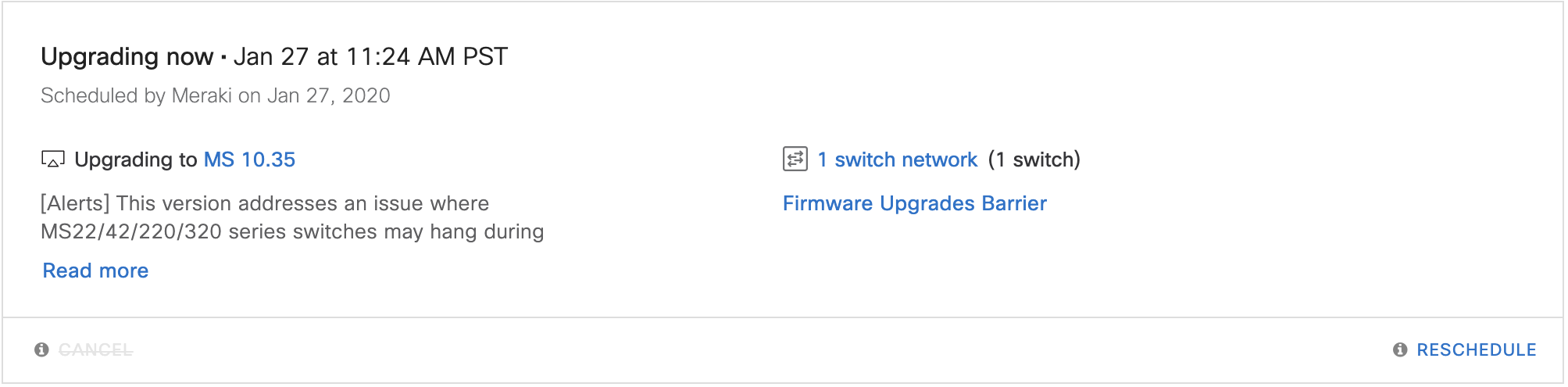
ファームウェア アップグレード バリアは、古いファームウェア バージョンを実行しているデバイスが、互換性の問題を引き起こす可能性があるビルドへアップグレードしようとする特定のアップグレード パスを防ぐための組み込み機能です。Meraki が定義する中間ビルドをデバイスに使用させることで、デバイスのアップグレード時に安全な移行が保証されます。
ネットワークを特定のパッチ適用済みファームウェア バージョンへアップグレードするようスケジュールする場合は、最初にそのメジャー ファームウェア バージョン自体へのアップグレードをスケジュールする必要があります。
たとえば、この記事の執筆時点では、セキュリティ アプライアンスを MX 17.10.2 → MX 18.107.8(メジャー ファームウェア バージョン MX 18 の最新バッチ)へアップグレードしたい場合、次のようにスケジュールする必要があります。
- MX 17.10.2 → MX 18.107.2(メジャー ファームウェア バージョン MX 18 の最新の推奨リリース バージョン)
- MX 18.107.2 → MX 18.107.8(メジャー ファームウェア バージョン MX 18 の最新バッチ)
これらのバージョンは執筆時点に関連する例である点にご注意ください。現在では、最新の推奨リリース バージョンおよび最新バッチが異なる可能性があります。
ファームウェア アップグレード バリアが有効になる例を示します。
ネットワーク内のスイッチが MS 9.27 を実行しており、執筆時点で最新の推奨リリース バージョンである 11.30 に更新したいとします。9.27 から 11.30 へのアップグレードはダッシュボード上で選択可能なオプションとして表示されず、管理者は最初に 10.35 へアップグレードする必要があります。
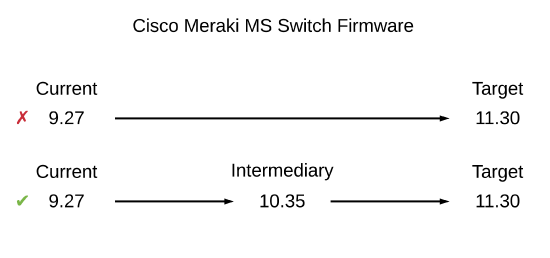
現在のバージョンからターゲット バージョンへのアップグレードを完了するには、2 回の手動アップグレードが必要です。1 回目は現在のバージョンから中間バージョンへ、2 回目は中間バージョンからターゲット バージョンへ実施します。
- オーガナイゼーション > 監視 > ファームウェアアップグレード> アップグレードのスケジュール設定 を選択します。ここから、オーガナイゼーション内の 1 つまたは複数のネットワークを選択できます

- ドロップダウン メニューから、アップグレード先の アップグレード先ファームウェアバージョン を選択します。この場合、MS 9.27 からアップグレードするため、最初に MS 10.35 へアップグレードする必要があります。最新の推奨リリースは選択可能なオプションとして表示されず、デバイスが必要な中間ファームウェア バージョンへアップグレードされるまでは選択できない点に注意してください。

- アップグレードを実行するスケジュール時刻を選択します。注: アップグレードは Firmware upgrades ページからキャンセルし、再スケジュール を選択できます。


- 最初のアップグレードが完了したら、手順 1~3 を繰り返して、中間バージョンからターゲット バージョンへのアップグレードの後半を実行します。

ファームウェア機能
ファームウェア機能リリースの詳細については、専用の ファームウェア機能ホームページ を参照してください。
ファームウェア バージョンのステータス
Cisco Meraki は、ダッシュボードのファームウェア アップグレード ツールを通じて、すべての Meraki 製品に対して強力でありながら管理しやすいファームウェア更新を提供することに注力しています。ファームウェア更新プロセスをさらに簡素化し合理化するため、Meraki ファームウェアに「Firmware Status」を導入しています。最高のパフォーマンス、安定性、およびセキュリティ脆弱性からの保護を確保するために、各製品について最新の推奨リリース バージョンを実行することを推奨します。
各ファームウェア バージョンには、次のように追加の Status 列が表示されるようになりました。
- Good(緑)ステータスは、ネットワークのファームウェア バージョンに End of Firmware Maintenance (EFM) 日付がまだ設定されていないか、設定されていても 6 か月以上先であることを示します。マイナー アップデートが利用可能な場合がありますが、直ちに対応する必要はありません。
-
Warning(黄)ステータスは、ネットワークのファームウェアに EFM 日付が設定されており、その日付まで 6 か月以内であることを意味します。ファームウェアがこの状態になると、警告テキスト内に日付が表示されます。最新の推奨リリースまたはベータ版へのアップグレードを推奨します。
-
Critical(赤)ステータスは、そのネットワークのファームウェア EFM 日付がすでに過ぎており、セキュリティ脆弱性がある可能性や、最適ではないパフォーマンスを経験する可能性があることを示します。最新の推奨リリースおよび最新のベータ版ファームウェア リリースへアップグレードすることを強く推奨します。
注: ファームウェア バージョン ステータスは、情報提供のみを目的としたものです。End of Firmware Maintenance および Product End of Life ポリシーの詳細については、こちらのドキュメント を参照してください。

ファームウェアが「Warning」および「Critical」ステータスに該当するネットワーク数は、ファームウェア アップグレード ページの概要タブに表示されます。

FAQ
Q: 「Warning」と「Critical」の横に表示される日付は何を意味しますか?
• この日付は、そのファームウェア バージョンの End of Firmware Maintenance (EFM) を示します。
• この日付の 6 か月前になると、ファームウェア ステータスは 「Warning」 に変わります。
• 日付を過ぎると、ステータスは 「Critical」 に変わります。
• 問題を避けるため、ファームウェアが 「Critical」に達する前 に更新することをお勧めします。
Q: 「Warning」および「Critical」ステータスのファームウェアを実行する影響は何ですか?
• これらのステータスのファームウェアを実行すると、次の原因になる場合があります。
• パフォーマンスの低下
• 安定性の問題
• 新しいファームウェア バージョンで修正されているセキュリティ リスク
• 最新のファームウェアに更新すると、デバイスの安全性を保ち、良好な動作を維持するのに役立ちます。
Q: なぜ ファームウェアアップグレード ページには、対応するデバイス タイプがないネットワークが表示されるのですか?
• これは、複数のネットワーク タイプをデフォルトで含む コンバインド ネットワーク が原因です。一部に Meraki デバイスがなくても含まれる場合があります。
• たとえば、コンバインド ネットワークには Cellular Gateway、Security & SD-WAN、Switching、Wireless、Cameras、Sensors の各ネットワークが含まれる場合がありますが、すべてのデバイス タイプが実際に使用されているとは限りません。
• これらの追加ネットワークは非表示になっていても、設定を保持したまま存在している場合があります。
• 削除するには、コンバインド ネットワークを分割し、不要な部分を個別に削除してから、必要に応じて再度ネットワークを統合する 必要があります。必要に応じて、Combined Dashboard Networks を参照してください。
Q: 推奨リリースはどのように選ばれますか?
Engineering、Support、Product が共同で、採用状況、品質指標、サポート案件をレビューします。あるバージョンが推奨リリースとなるには、一般提供バージョン の基準よりも厳しい KPI を満たす必要があります。
Q. 自動一括アップグレードの対象は 一般提供 と推奨リリースのどちらですか?
一括アップグレード キャンペーンでは、一般提供 バージョンまたは推奨リリース バージョンのいずれかが選択される場合があります。事前に必ずメール通知が送信されます。
Q. どのくらいの頻度でビルドが「推奨リリース」になりますか?
平均すると、各製品ファミリでは 6 か月ごとに新しい Cisco 推奨ビルドが提供されます。
Q. 新しく作成されたネットワークのデフォルト ファームウェアは何ですか?
デフォルトは推奨リリースです。