

フロアプランやカスタム地図の利用について
このドキュメントは原文を 2025年11月07日付けで翻訳したものです。
最新の情報は原文をご確認ください。
本記事では、カスタム フロアプランをアップロードし、マップ上で位置合わせを行い、デバイスを配置する方法について説明します。
概要
Cisco Meraki ダッシュボードの「マップ & フロアプラン」は、多数のデバイスを視覚的に管理し、その設置場所を把握するための有用な手段を提供します。
カスタム フロアプランのアップロードと位置合わせ
カスタム フロアプランを使用すると、建物内の物理的な配置に基づいてデバイスを視覚的に整理できます。これらのフロアプランは、ダッシュボード内のマップを利用する他の各ページでも使用できます。
カスタム フロアプランをアップロードするには、ファイルは次の条件を満たしている必要があります。
-
サイズが 5 MB 未満であること
-
65,448,100 ピクセル以下であること
-
次のいずれかのファイル形式であること:
-
JPEG
-
GIF
-
PNG
-
注: 画像のアップロード時に問題が発生する場合は、使用しているブラウザが最新であることを確認してください。
カスタム フロアプラン/マップをアップロードする手順:
-
ネットワーク全体 > 監視 > マップ&フロアプラン に移動します。
-
新規フロアプランを追加 を選択します。
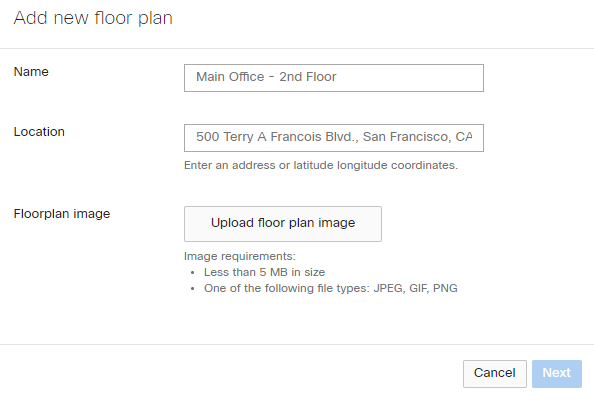
-
フロアプランの 名前 を入力します。
-
フロアプランの ロケーション(住所または座標)を入力します。
-
導入用のカスタム フロアプラン画像をアップロードします。建物の各階は別々の画像としてアップロードする必要があることに留意してください。
-
次へ を選択します。
-
入力した住所に基づき、フロアプランは概算の位置に配置されます。次に、フロアプランをクリックしてドラッグし、Google マップに正しく位置合わせします。Google マップに位置合わせすることで、フロアプラン上に配置したデバイスが他のマップビューの対応する場所と自動的に同期します。
-
フロアプランを保存して閉じる または フロアプランを保存してデバイスを配置する をクリックします。
カスタム フロアプランの削除/名前変更
カスタム フロアプランを削除するには:
-
削除したいフロアプランの横にある 削除 ボタンを選択します。
-
次のウィンドウで 確認 を選択します。
カスタム フロアプランの名前を変更するには:
-
名前を変更したいフロアプランの横にある 編集 ボタンを選択します。
-
ここで名前、場所、画像を変更できます。必要な詳細を変更したら 次へ を選択します。
-
フロアプランを保存して閉じる または フロアプランを保存してデバイスを配置する をクリックします。
マップ/フロアプランへのデバイス配置
デバイスは「地図」「衛星画像」「フロアプラン」の各ビューに配置できます。フロアプランを使用し、位置合わせ済みの場合は、該当するフロアプラン上に配置することを推奨します。
デバイスを配置するには:
- ページ右上で適切なマップビューを選択します。地図 と 衛星画像 は Google マップを使用し、フロアプラン はアップロード済みのフロアプランを表示します。

2. [マップ名] にデバイスを配置する を選択します。
3. ページ右側のリストからデバイスの無線アイコンをクリックしてドラッグし、マップ上の適切な場所に配置します。
この時点で、デバイスの配置は各ビュー間で同期されます。そのため、フロアプラン上でのデバイスの配置は Map ビューにも反映されます。ただし、Map または 衛星画像 ビューで変更を行い、フロアプランの範囲外へ移動した場合は、フロアプラン ビューからデバイスが削除されます。
マップ/フロアプランからのデバイス削除
フロアプランおよびマップビューからデバイスを完全に削除するには:
-
地図にデバイスを配置する をクリックします。
-
フロアプランから削除する必要があるデバイスの近くにカーソルを合わせ、x 印をクリックします。
-
残りのデバイスにも必要に応じてこの手順を繰り返します。
-
完了したら デバイスの配置設定を保存をクリックします。
フロアプランのジオアラインメント
ジオアラインメントが重要な理由
フロアプランをジオアラインメントすることで、フロアプランに地理情報を付与し、ロケーション ヒートマップとスキャン API の両方を用いて Meraki AP によるクライアントの位置をより適切に追跡できるようになります。ジオロケーション データがない状態でロケーション ヒートマップを表示すると、AP、クライアント、その位置は AP に設定されたジオロケーションに基づき Google マップ ビュー上に重ねて表示されます。フロアプランがジオアラインメントされている場合は、ワイヤレス > 監視 > ロケーションヒートマップ ページでフロアプランを選択でき、AP、クライアント、位置データがフロアプラン上に重ねて表示され、示されるクライアント位置データにより多くのコンテキストを与えられます。フロアプランのジオアラインメントにより、より正確な位置データの算出が可能になる場合もあります。
フロアプランのジオアラインメント方法
ダッシュボードに新しくアップロードされたすべてのフロアプランでは、住所または緯度・経度でジオロケーションの入力を求められます。すでに存在していてこの情報が未設定のフロアプランには、下図のように 編集 ボタンが表示されます。

編集 ボタンをクリックすると、導入の位置情報を入力するオプションが表示されます。これにより、ダッシュボード上でフロアプランと AP が対応する経度・緯度に配置されます。
次へ をクリックすると、入力した場所にフロアプランが配置されます。サイトの実際の位置と向きに合わせて、フロアプランを移動、回転、サイズ変更できます。フロアプランのサイズと向きを正しく調整したら、画面右上の フロアプランを保存して閉じる をクリックします。これにより、現在配置済みの AP がフロアプラン上の位置を保持します。

マップのオプション
マップ & フロアプランを表示する際、追加情報の表示に関する複数のオプションが利用できます。これらのオプションは、下図のように画面右上のメニューにも用意されています。
- 地図の種類: フロアプランを地図 および 衛星画像 ビュー上に重ねて表示するかどうかを選択します。

- フロアプラン : 定義済みフロアプランの一覧から表示するフロアプランを選択し、マップビュー上に重ねるフロアプランの不透明度を設定します。

レイヤー:
-
近隣の AP
-
メッシュ

注: 近隣ラインはメッシュ近隣 AP 間でのみ表示されます。ゲートウェイ モードでリピータが関連付けられていない AP では、近隣ラインは表示されません。
- マーカー: マップ マーカーの表示オプションを管理します
- 表示するマーカー: チェックしたデバイスを表示します

- マーカー値: 各デバイスのアイコン内に何を表示するかを制御します
- デバイスタイプ - デバイスの型番が表示されます
- デバイス名 - デバイス名が表示されます
- 現在のクライアント数 - 現在そのデバイスに接続しているクライアントの数
- 過去 1 日のクライアント数 - 過去 1 日間にそのデバイスに接続したクライアントの数
- 過去 1 日の使用量 - 過去 1 日間の総データ使用量

- デバイスのステータス: 各デバイス ステータスに異なる色を表示します。
