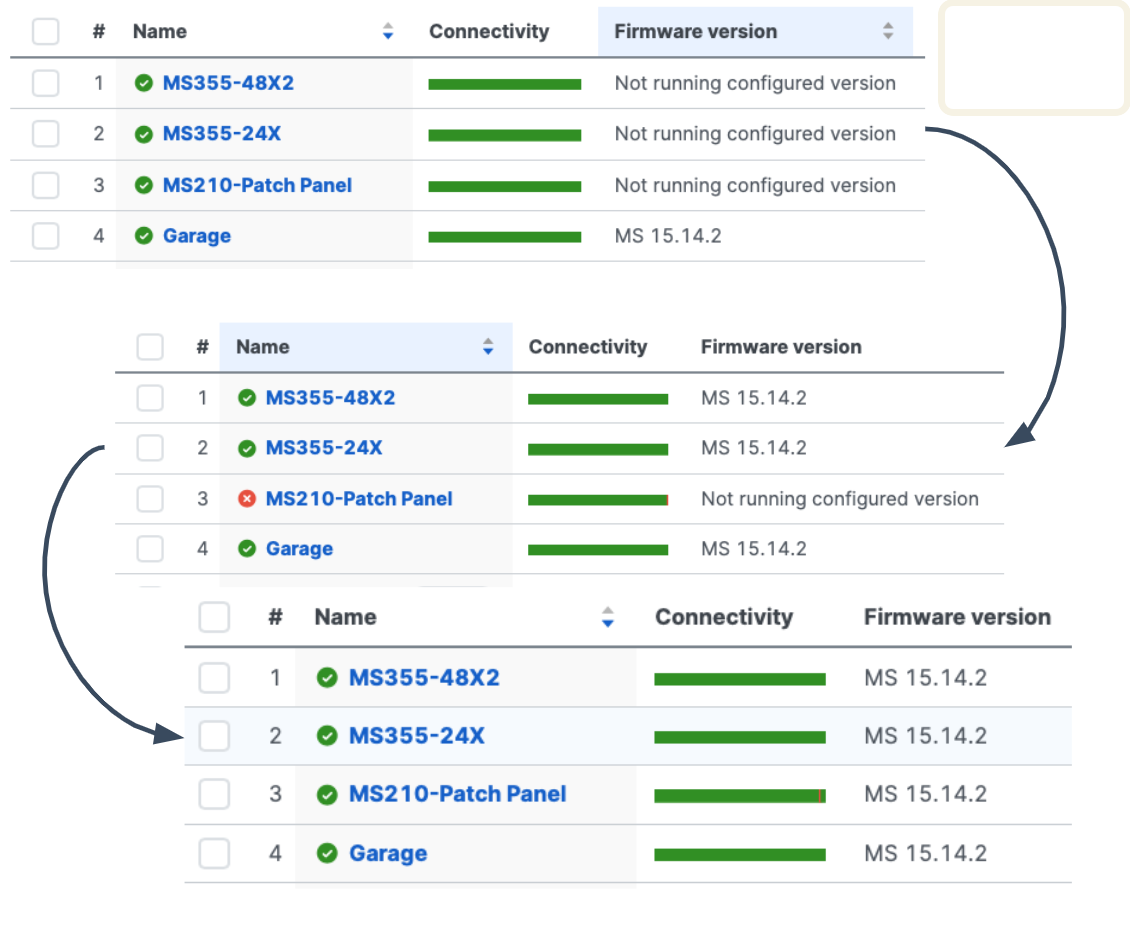
MS のファームウェアアップグレードについて
このドキュメントは原文を 2026 年 01 月 20 日付けで翻訳したものです。
最新の情報は原文をご確認ください。
概要
MSスイッチは一般的にダッシュボード全体のファームウェアアップグレード手順に従いますが、MSスイッチに固有のファームウェアアップグレード機能もいくつかあります。ここでは、MSの段階的アップグレード(Staged upgrades)について説明します。
ファームウェアアップグレードに関する一般的な情報については、ファームウェアアップグレードの管理を参照してください。
Meraki Learning Hubの無料オンライントレーニングコースで、さらに詳しく学びましょう:
段階的アップグレード(Staged Upgrades)
段階的アップグレードを使用すると、管理者はスイッチのネットワークをより小さなグループに分割し、それぞれ異なるタイミングでファームウェアをアップグレードできます。
段階的アップグレードにより、管理者は段階的にファームウェアアップグレードのスケジュール設定、延期、ロールバックを行うことができ、アップグレードプロセスに柔軟性を持たせることができます。
| プラットフォームのサポート | 必要な最小ファームウェア |
|---|---|
| すべてのMSスイッチ - サポート対象 | 該当なし |
| モニターモードのCatalystスイッチ - 下記の注記を参照 | 該当なし |
ユースケース
段階的アップグレードのユースケースは、通常、次の2つの状況のいずれかです。
- ネットワーク内のスイッチ数が多すぎて、1回のメンテナンス期間でアップグレードできない場合
- 一部のデバイスでは他のデバイスよりも頻繁にメンテナンス期間を確保できる場合。たとえば、エンドユーザーデバイスを接続するアクセスレイヤースイッチは毎晩アップグレードしても問題ないが、重要なeコマースサービスを支えるデータセンタースイッチングは月に1回しかアップグレードできない、といった場合です。
段階的アップグレードは、設定テンプレート(Configuration Template)に割り当てられたネットワークではサポートされていません。また、段階的アップグレードは、単一のスイッチネットワークがアップグレード対象として選択されている場合にのみ利用可能です。
Merakiによってスケジュールされた自動/一括ファームウェアアップグレードは、デフォルトでは段階的アップグレードプロセスに従いません。これらのアップグレードがスケジュールされた後、オーガナイゼーション(Organization) > 監視(Monitor) > ファームウェアアップグレード(Firmware upgrade) > アップグレード予定(Scheduled changes)に移動することで、段階的アップグレードに変換できます。
用語
| 段階的アップグレードグループ(Staged Upgrade Group) | 同時にアップグレードされるスイッチのグループ。「ステージ」とも呼ばれます。 |
| デフォルトの段階的アップグレードグループ(Default Staged Upgrade Group) | 他のどのグループにも割り当てられていないスイッチが含まれるアップグレードグループです。 |
| 段階的アップグレードシーケンス(Staged Upgrade Sequence) | シーケンスとは、ネットワーク内のすべてのグループをアップグレードされる順序で並べたリストです。 |
| 段階的アップグレード(Staged Upgrade) | 段階的アップグレードを使用した、スケジュールされたファームウェアアップグレードです。段階的アップグレードには、各グループがアップグレードされる日時が含まれます。 |
| ネットワークアップグレード(Network Upgrade) | ダッシュボードネットワーク内のすべてのデバイスを同時にアップグレードするために使用される、段階的ではないファームウェアアップグレード機能です。 |
ファームウェアアップグレードのスケジュール設定設定
段階的アップグレードのスケジュール設定設定は、通常のネットワークアップグレードのスケジュール設定設定と同様に開始します。グループの管理とシーケンスの全プロセスは、オーガナイゼーション(Organization) > ファームウェアアップグレード(Firmware Upgrades)ページからアクセスできるウィザード形式のウォークスルーに含まれています。
オーガナイゼーション(Organization) > ファームウェアアップグレード(Firmware Upgrades)メニューに移動し、「アップグレードのスケジュール設定(Schedule Upgrades)」タブを選択します。
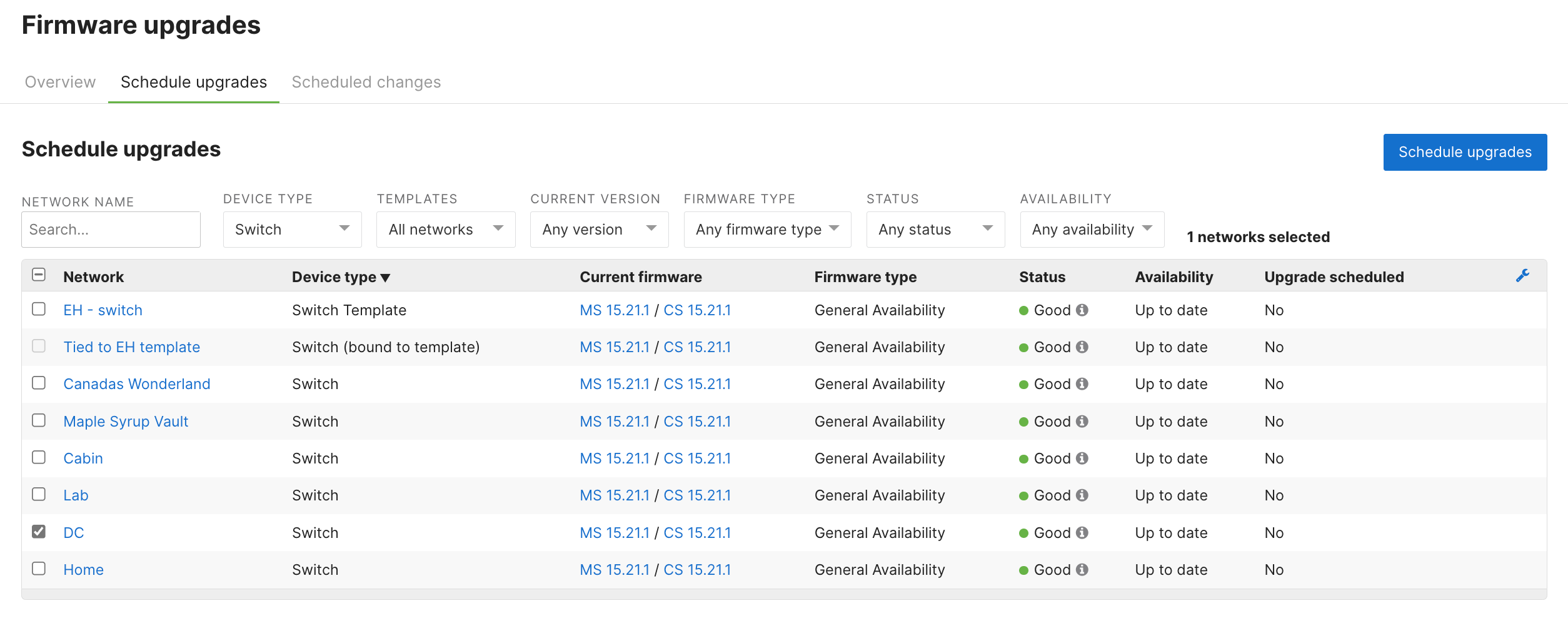
段階的アップグレードをスケジュールするスイッチネットワークを選択し、青色の「アップグレードのスケジュール設定(Schedule upgrades)」ボタンをクリックします。次のページで、アップグレード先の適切なアップグレード先ファームウェアバージョンを選択し、必要に応じて変更ログを確認して、「次へ(Next)」をクリックします。
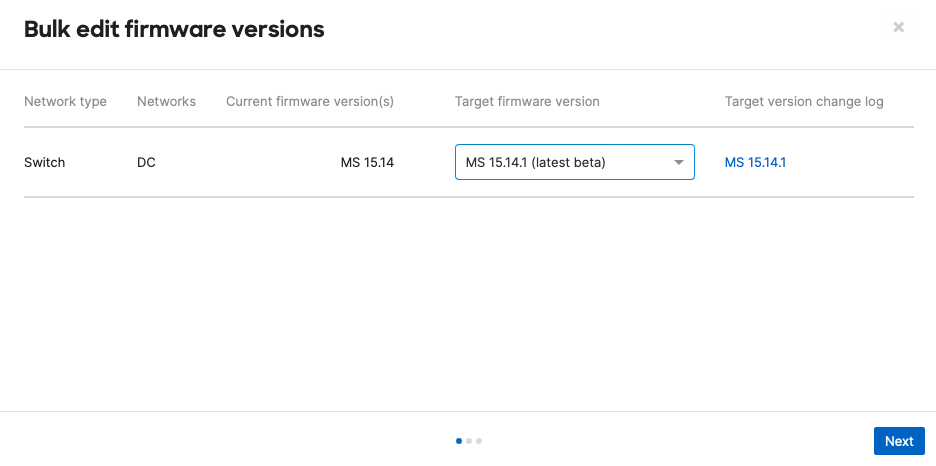
段階的アップグレードをスケジュールするには、単一のスイッチネットワークのみを選択してください。複数のネットワークが選択されている場合、段階的アップグレードのオプションは利用できません。
ファームウェアのダウングレードも同様の方法でスケジュールできます。「アップグレード先ファームウェアバージョン(Target firmware version)」の利用可能なオプションから以前のファームウェアバージョンを選択してください。
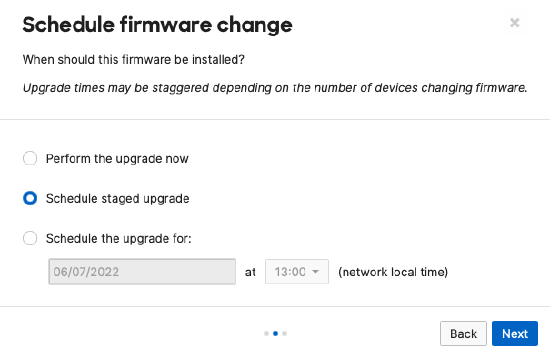
「段階的アップグレードをスケジュール(Schedule staged upgrade)」を選択し、「次へ(Next)」をクリックします。
概要を確認し、「1ネットワークの変更をスケジュール(Schedule change for 1 network)」をクリックして、グループ、順序、スケジュールの設定に進みます。
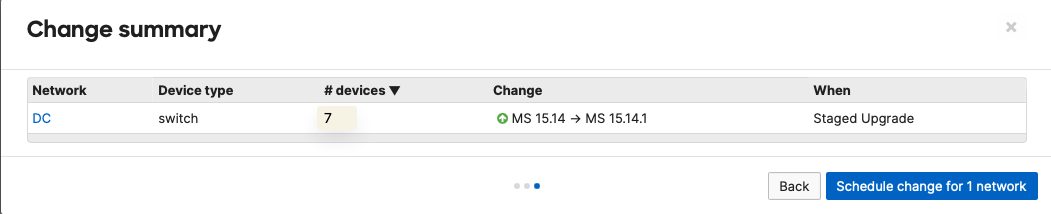
「1ネットワークの変更をスケジュール(Schedule change for 1 network)」をクリックすると、自動的に段階的アップグレードウィザードにリダイレクトされます。これにより、段階的アップグレードイベントをスケジュールする前に、段階的アップグレードグループとアップグレード順序を設定できます。
以下のセクションで、これらの手順について詳しく説明します。
注:オーガナイゼーション(Organization) > 監視(Monitor) > ファームウェアアップグレード(Firmware upgrade) > アップグレード予定(Scheduled changes)に移動することで、通常スケジュールされたファームウェアアップグレードを手動で段階的アップグレードに変換し、段階的アップグレードウィザードにリダイレクトさせることもできます。
段階的アップグレードグループの設定
すでにグループを設定済みの場合は、「次へ(Next)」をクリックして段階的アップグレード順序の設定に進むことができます。
デフォルトでは、ネットワークに対して単一の「デフォルトグループ(Default Group)」が定義されており、ネットワークの一部であるすべてのスイッチがこのグループに属しています。このページでは、必要に応じて新しいグループを作成し、スイッチを割り当てることができます。
スイッチ(Switch) > 段階的アップグレード(Staged Upgrades)に移動し、「グループ(Groups)」タブを選択することで、ファームウェアアップグレードをスケジュールせずに段階的アップグレードグループを作成および変更することもできます。
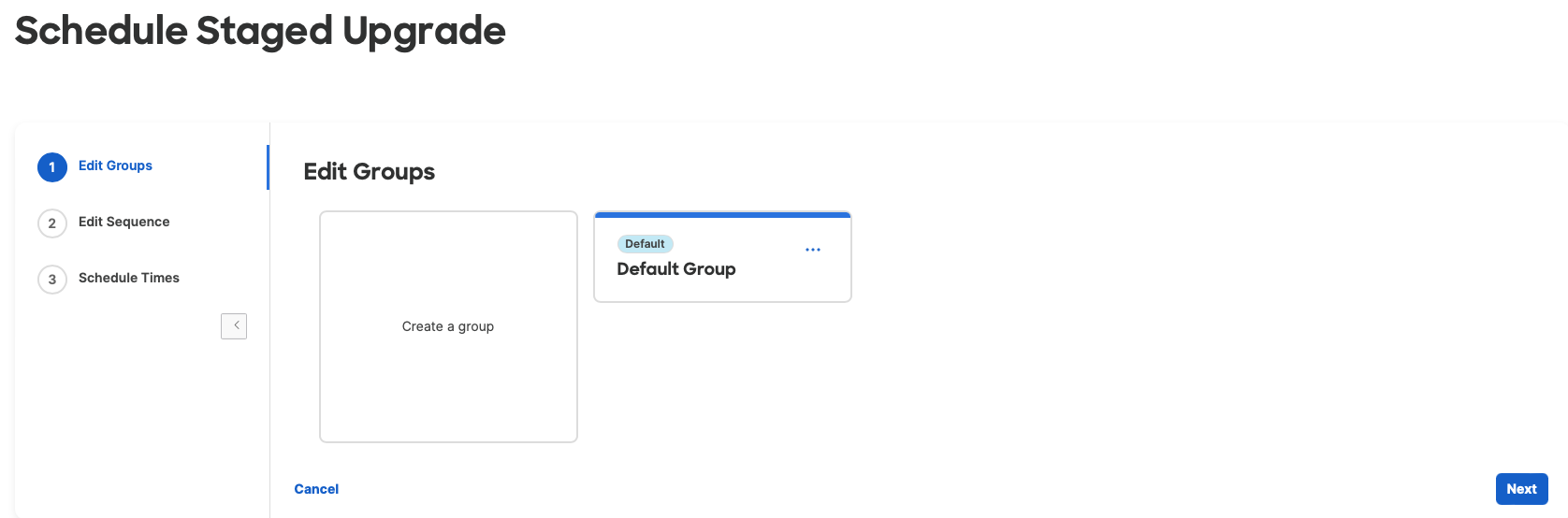
- 新しいグループを作成するには、「グループを作成(Create a group)」タイルをクリックします。
- 既存のグループを変更または削除するには、グループタイルの3つの点(...)をクリックし、適切なオプションを選択します。
グループの作成/編集ビューで、グループに名前(および必要に応じて説明)を付け、必要に応じて適切なスイッチをグループに追加または削除します。完了したら、必要に応じて「更新(Update)」または「作成(Create)」ボタンをクリックしてグループ画面に戻ります。
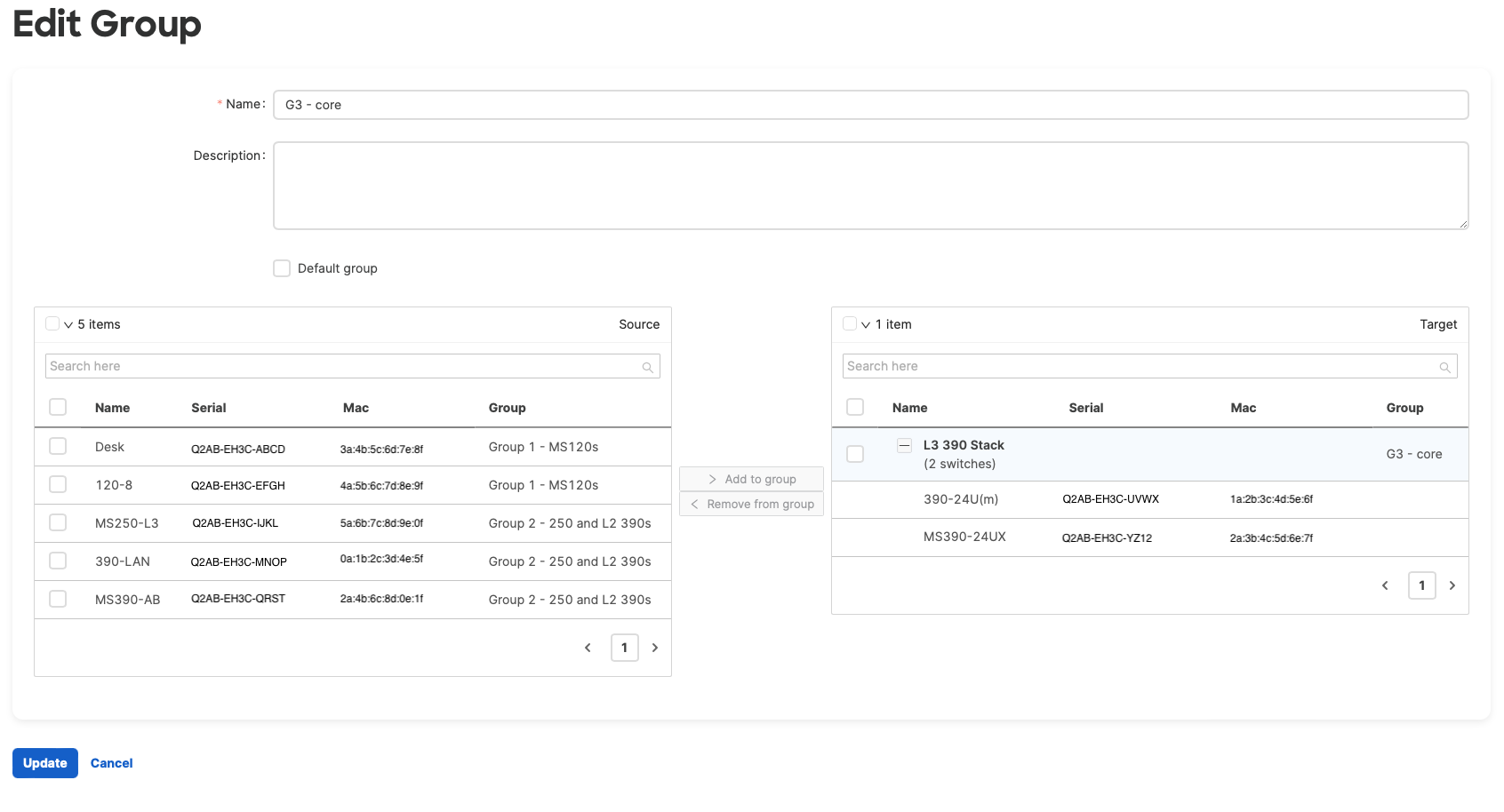
スイッチスタック
スイッチスタックは、アップグレードに関しては単一のデバイスとして扱われます。つまり、特定のスイッチスタック内のすべてのスイッチは、同じアップグレードグループに属している必要があります。したがって、各スイッチではなくスタックをグループに割り当てます。
グループメンバーリストでスイッチスタックを展開すると、そのスタックに属するスイッチの詳細を確認できます。
デフォルトグループ
ネットワークには常に1つのアップグレードグループが存在する必要があり、そのグループには管理者が他のグループに割り当てていないスイッチが含まれます。デフォルトグループは他のグループと同様に編集でき、別のグループをデフォルトグループとして割り当てることもできます。別の言い方をすれば、ネットワーク内のすべてのスイッチはいずれかのグループに属している必要があります。
Merakiサポートによってファームウェアイメージがロックされているスイッチもアップグレードグループに含まれますが、そのグループのアップグレードがスケジュールされるとスキップされます。スイッチがスキップされた場合でも、アップグレードは完了したと見なされます。
同様に、ネットワーク内のモニターモードのCatalystスイッチもアップグレードグループに含まれている必要がありますが、段階的アップグレードでは、それらのグループがアップグレードされる際にモニターモードのスイッチはスキップされます。
管理者がスイッチを任意のグループ(デフォルトグループまたはその他)に割り当てると、そのスイッチは明示的に割り当てられます。明示的に割り当てられたスイッチは、管理者が別のグループに割り当てるか、スイッチが現在割り当てられているグループを削除しない限り、そのグループに割り当てられたままになります。
グループに明示的に割り当てられていないスイッチは、どのグループであれ、デフォルトグループに暗黙的に割り当てられます。グループタブでは、デフォルトグループにはデフォルト(Default)タグが付けられ、カードが青色で強調表示されます。
「Default Group」という名前のデフォルトグループは、デフォルトで作成されますが、名前と実際にデフォルトグループであることは別物です。以下のスクリーンショットでは、デフォルトグループの名前は「Unassigned Switches Here」であり、元の「Default group」という名前のデフォルトグループも残っています。
デフォルトグループの割り当てを変更する場合は、混乱を避けるために元の「Default Group」の名前を変更するか削除することをお勧めします。
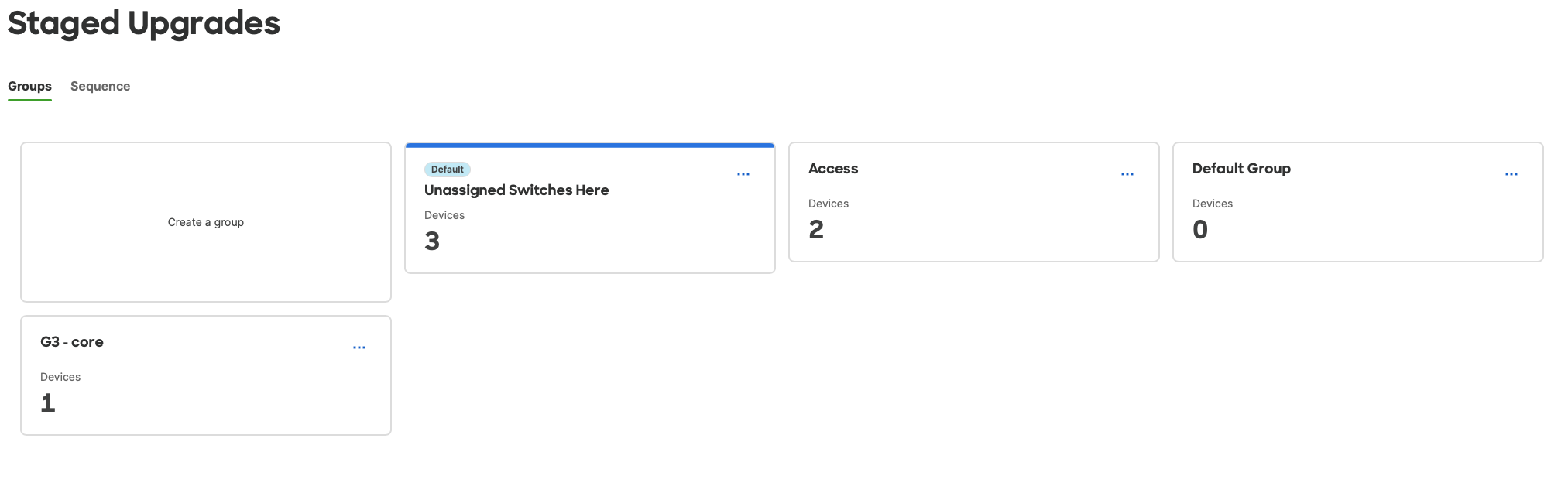
デフォルトグループに暗黙的に割り当てられているスイッチ(またはスイッチスタック)はメンバーリストでグレー表示されますが、明示的に割り当てられているスイッチは通常のテキストを使用します。
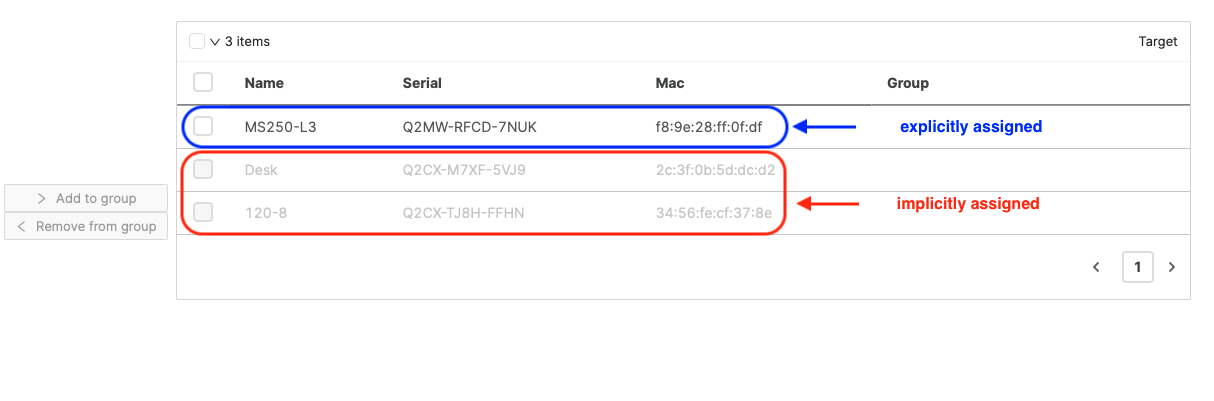
暗黙的および明示的なグループ割り当ての例
- スイッチを任意のグループに割り当てた場合、それは明示的に割り当てられ、以下のいずれかの場合を除き、そのグループに残ります。
- スイッチを別のグループに明示的に割り当てる
- グループを削除する(これにより、そのグループ内のスイッチは現在のデフォルトグループに暗黙的に再割り当てされます)
- スイッチをグループに割り当てていない場合、以下のいずれかの場合を除き、現在のデフォルトグループに暗黙的に割り当てられます。
- デフォルトとしてマークされているグループを変更する(これにより、そのスイッチは新しいデフォルトグループに再割り当てされます)
- スイッチをグループに明示的に割り当てる
- 新しいスイッチがネットワークに追加されると、現在のデフォルトグループに割り当てられます。
デフォルトとしてマークされるグループを変更するには、デフォルトにしたいグループを編集します。「デフォルトグループ(Default group)」ボックスをクリックし、アラートメッセージを確認して、「更新(Update)」ボタンをクリックして保存します。
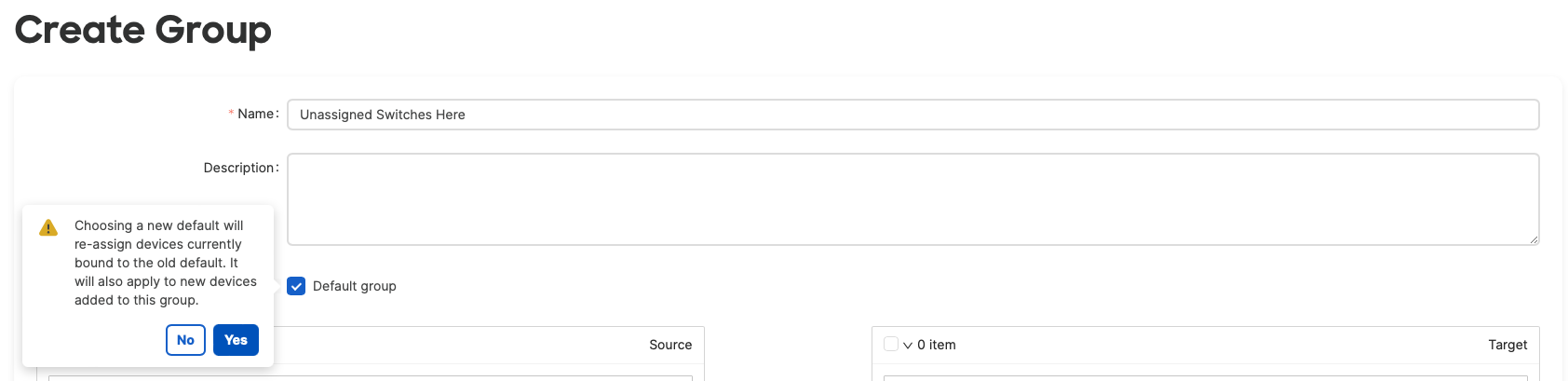
段階的アップグレード順序の設定
アップグレードグループの設定が完了したら、「次へ(Next)」ボタンをクリックして順序を設定します。各グループを希望の順序にドラッグし、完了したら「次へ(Next)」をクリックします。
スイッチ(Switch) > 段階的アップグレード(Staged Upgrades)に移動し、「順序(Sequence)」タブを選択することで、ファームウェアアップグレードをスケジュールせずに段階的アップグレード順序を変更することもできます。
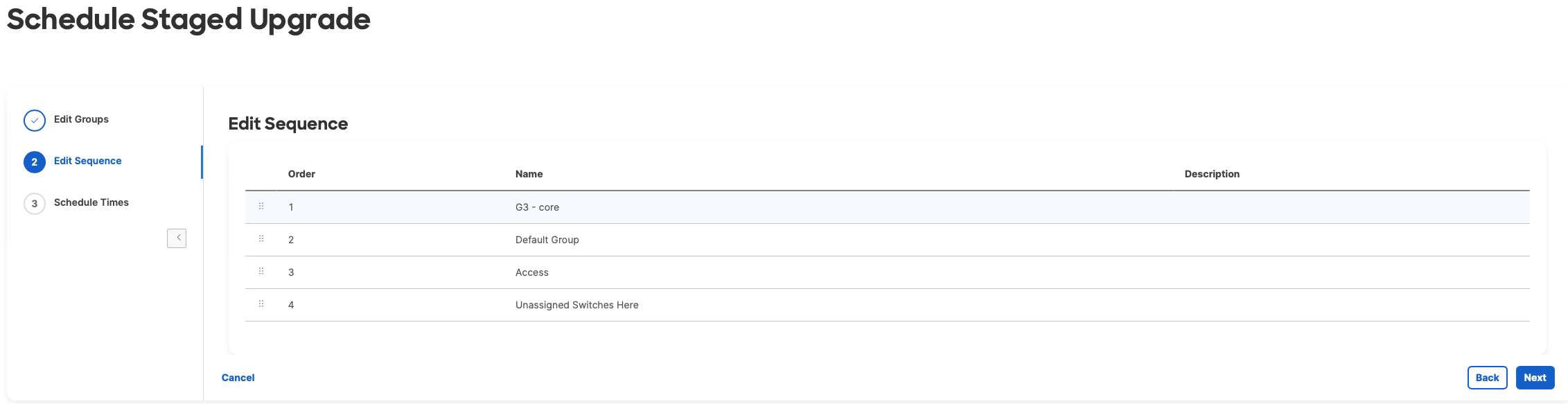
すべての段階的アップグレードグループを段階的アップグレード順序に含める必要があります。これには、空のアップグレードグループも含まれます。空のグループをネットワークから削除して、段階的アップグレード順序から除外することをお勧めします。
段階的アップグレードのスケジュール設定設定
「スケジュール日時(Scheduled for)」フィールドで日時を選択して、各段階的アップグレードグループがファームウェアアップグレードを実行する時間を割り当てます。
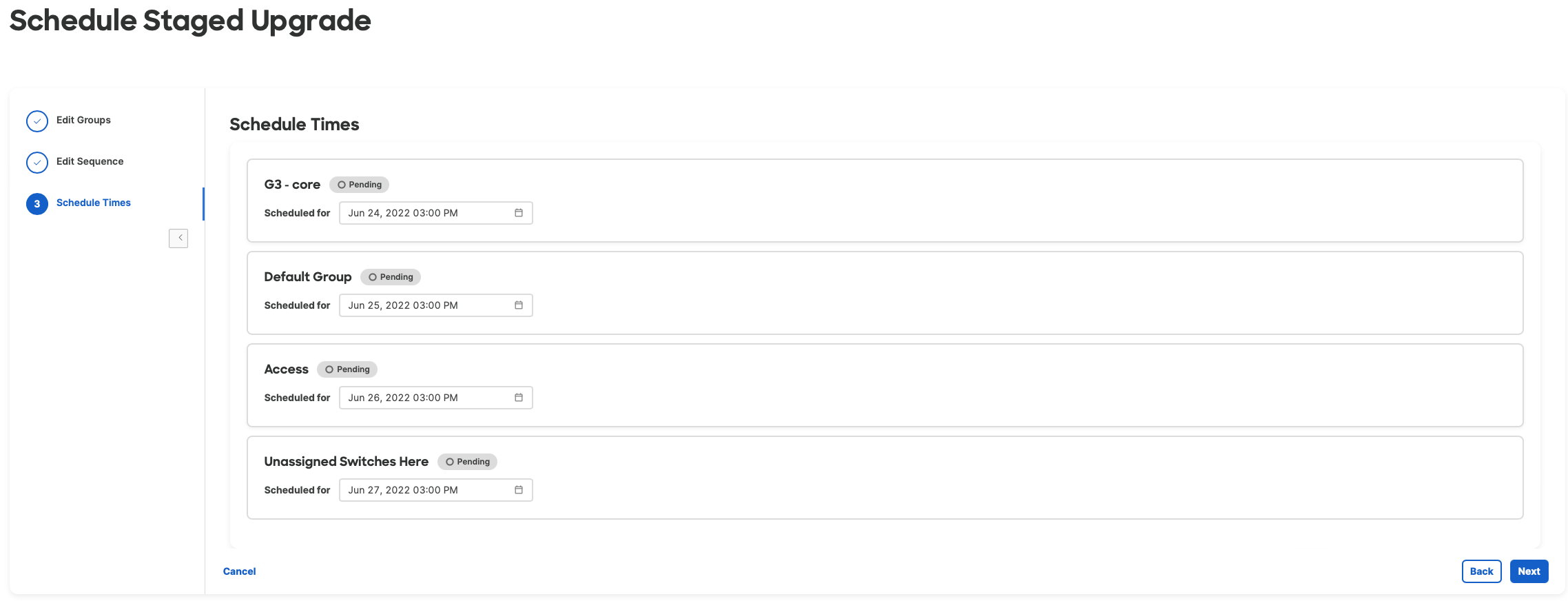
開始時間はシーケンスと同じ順序でスケジュールする必要があります(シーケンスの上位にある別のグループよりも早い開始時間をグループにスケジュールすることはできません)。
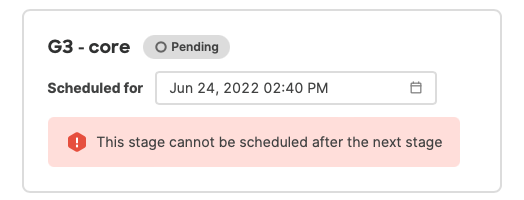
各段階的アップグレードグループは、前の段階的グループがファームウェアアップグレードを完了したかどうかにかかわらず、常にスケジュールされた時間にファームウェアアップグレードを開始します。
各グループの時刻を入力したら、「次へ(Next)」をクリックしてアップグレード設定を確認し、アップグレードのスケジュール設定に進みます。
初期リリースでは、確認画面はありません。スケジュールページで「次へ(Next)」をクリックすると、すぐにアップグレードがスケジュールされます。
段階的アップグレードの監視
アップグレードがスケジュールされると、ダッシュボードは監視ページを読み込みます。ここで、各グループのアップグレードステータスを監視したり、段階的アップグレードの再スケジュール、ロールバックまたはキャンセル、延期を行ったりできます。
段階的アップグレードを監視するには、オーガナイゼーション(Organization) > ファームウェアアップグレード(Firmware upgrades) > アップグレード予定(Scheduled changes)に移動するか、スイッチ(Switching) > 段階的アップグレード(Staged Upgrades)に移動してページ上部の通知にあるリンクをクリックします。
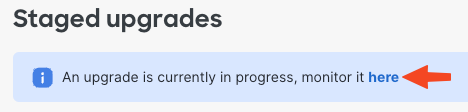
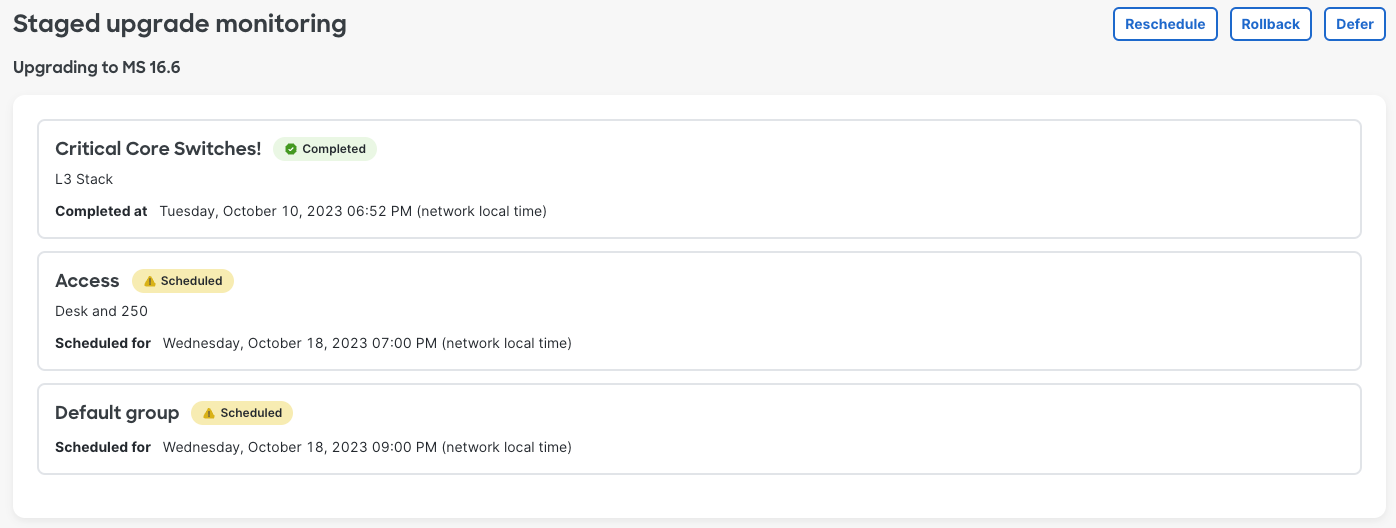
各グループがアップグレードステージを開始すると、ステータスが更新され、グループのアップグレードステータスが反映されます。
- スケジュール済み(Scheduled): 段階的アップグレードグループはまだアップグレードを開始していません。
- 開始済み(Started): このステータスは、該当するアップグレードグループのスケジュールされた開始時刻になるとトリガーされます。
- 完了(Completed): このステータスは、アップグレードステージの開始から30分後、またはアップグレードグループ内のすべてのスイッチが設定されたファームウェアバージョンを実行してダッシュボードに再接続したときの、いずれか早い方の時点でトリガーされます。
ダッシュボードは現在、モニターモードのCatalystスイッチのアップグレードを実行できないため、モニターモードのCatalystスイッチが含まれるアップグレードグループの場合、30分のタイムアウトが経過するまでアップグレードグループは完了とマークされません。
他のグループのアップグレードステータスを正確に監視できるように、すべてのモニターモードのCatalystスイッチを別のアップグレードグループにまとめることをお勧めします。
段階的アップグレードの管理
スケジュールされた段階的アップグレードを管理するには、3つのオプションがあります。
- 再スケジュール(Reschedule) - このオプションを使用すると、まだアップグレードを開始していないグループのスケジュール時刻を変更できます。すでにアップグレードを開始または完了した段階的アップグレードグループは再スケジュールできません。
- ロールバック / キャンセル(Rollback / Cancel) - このオプションを使用すると、アップグレードを中止できます。すでに開始または完了したグループの場合、アップグレード前のファームウェアにロールバックするためのスケジュール時刻を入力する必要があります。スケジュールされているが開始していないグループの場合、アップグレードはキャンセルされます。
- 延期(Defer): このオプションは、開始していないグループの現在設定されている時刻に1週間を追加して再スケジュールします。
一般的なファームウェアアップグレードは、現在時刻から最大1か月先までしかスケジュールできないことに注意してください。したがって、アップグレードグループを延期できる最大期間は、延期オプションを使用した時点から1か月先までです。1週間を追加すると1か月の制限を超える場合、複数のアップグレードグループが同じ時刻(現在時刻から1か月後)にスケジュールされる可能性があります。
状況の要件を満たしていることを確認するために、スケジュールされた時刻を慎重に確認することを常にお勧めします。
API
段階的アップグレードは、ダッシュボードだけでなくMeraki APIを介して作成および管理することもできます。APIエンドポイントと使用方法に関する情報については、ダッシュボードのヘルプ(Help) > APIドキュメント(API Docs)メニューに移動し、API V1ドキュメントで「Staged Upgrade」を検索して、ダッシュボードAPIドキュメントを参照してください。
ファームウェアアップグレードのステータス
このセクションでは、2つのスイッチポートフォリオに関するダッシュボードを通じたファームウェアアップグレードの可視性について説明します。
上記のリンクをクリックして、各セクションに直接移動してください。
クラウド管理型IOS XEスイッチのファームウェアアップグレードの可視性
CS -> IOS XEへのアップグレードを行う前に、主要な要件についてアップグレードまたは移行チェックリスト(Upgrade or Migration Checklist)ガイドを確認してください。
Merakiダッシュボードを使用すると、クラウド管理型IOS XEスイッチ(MS390およびCatalyst 9000シリーズ)の詳細なファームウェアアップグレードステータスをダッシュボードから直接監視できるようになりました。
これは、以下のアップグレードパスで利用可能です。
- CS17ファームウェアからIOS XEへ
-
IOS XEバージョン間
この機能は、設定ソース:クラウド(Configuration Source: Cloud)モードで動作しているスイッチでのみサポートされます。MS-to-MSまたはCS-to-CSアップグレードパスには適用されません。
アップグレードの進行状況は、以下の場所で確認できます。
-
スイッチ一覧(Switch List)ページ – アップグレードステータス(Upgrade Status)列の下
-
スイッチ詳細(Switch Details)ページ – ファームウェア(Firmware)セクション(左側のペイン)またはポート図の上
以下のいずれかの基準を満たすスイッチで利用可能です。
-
ダッシュボードまたはAPIを通じてファームウェアアップグレードがスケジュールされている。
-
Merakiがスケジュールした自動ファームウェアアップグレードに含まれるネットワーク。
アップグレードステータスの更新を表示するには、手動での更新が必要です。ステータスは自動更新されません。
この機能は、現時点ではロールバックやダウングレードには利用できません。
スイッチ一覧ページでのアップグレードステータス列の表示

スイッチのアップグレードステータスを表示するには、スイッチ一覧テーブルで「アップグレードステータス(Upgrade Status)」列が表示されていることを確認してください。
列が表示されていない場合は、スイッチ一覧テーブルの右上にある歯車アイコンをクリックして有効にします。
メニューで、アップグレードステータス(Upgrade status)オプションがチェックされていることを確認してください。

アップグレードステージ
アップグレード中、スイッチは以下のように異なるステージを通じてステータスを報告します。
-
アップグレードのスケジュール設定済み(Upgrade Scheduled) - 指定された時間にアップグレードが予定されています。
-
アップグレード完了(Upgrade Complete) - アップグレードが正常に終了しました。
-
アップグレード再試行のスケジュール済み(Upgrade Retry Scheduled) - 試行に失敗しました。再試行が自動的に行われる場合があります。ダッシュボードは再試行を自動的にスケジュールします。
-
アップグレード失敗(Upgrade Failed) - 試行に失敗しました。再試行が自動的に行われる場合があります。
-
アップグレードキャンセル(Upgrade Cancelled) – ユーザーによってアップグレードがキャンセルされました。
-
ダウンロード開始 / 完了(Download Started / Complete) - ファームウェアイメージのダウンロード中、またはダウンロードが完了しました。
-
インストール開始(Install Started) - イメージのインストール中です。
「インストール開始(Install Started)」ステージの間、スイッチは新しいファームウェアイメージで再起動するため、一時的にオフラインになります。
-
検証開始(Verification Started) - 新しいファームウェアイメージがインストールされ、スイッチはダッシュボードとの安定した接続を確認しています。
ファームウェアアップグレードを確実に成功させるため、インストールおよび検証ステージ中はスイッチを再起動したり、プラグを抜いたりしないでください。
-
アイドル(Idle) - アップグレードアクティビティはありません。
-
スキップ(Skipped) - 選択されたターゲットイメージがデバイスに適用できない、またはサポートされていないため、スイッチがアップグレードされないことを示します。
スイッチ詳細ページでのアップグレードステータスの表示
この拡張機能を表示するには、右上の「新しいバージョンを表示(View New Version)」をクリックして、新しいモダンなスイッチ詳細ページを有効にしてください。


スイッチのアップグレードステータスを監視するには、以下の手順に従ってください。
-
スイッチ詳細ページに移動します。
-
スイッチ(Switching) > スイッチ(Switches)に移動します。
-
目的のスイッチを選択して詳細ページを開きます。
-
-
スイッチがアップグレード中またはアップグレードがスケジュールされている場合、ポート図の上にアップグレード進行状況(Upgrade Progress)ビューが自動的に表示されます。
-
進行状況バーは、アップグレードのライフサイクルを視覚的に表現します。
-
好みに応じて、アップグレード進行状況ビューを折りたたんだり展開したりできます。
-
ビューはXボタンをクリックして手動で非表示にできます。または、アップグレードが最終状態(アップグレード完了、アップグレード失敗、またはアップグレードキャンセル)に達してから48時間後に自動的に消えます。
アップグレードの失敗と再試行動作の理解
アップグレードの失敗は、ファームウェアアップグレードプロセスの以下のいずれかの段階で発生する可能性があります。
-
ダウンロード:スイッチがクラウドからイメージをダウンロードできません。
-
インストール:イメージをデバイスにインストールできません。
-
検証:30分間のウィンドウ中に、スイッチがダッシュボードとの安定した接続を維持できません。
スイッチ一覧ページでは、これらは「アップグレード失敗(Upgrade Failed)」という単一のステータスとして要約されます。ただし、スイッチ詳細ページでは、どの特定のステージで失敗が発生したかを確認できます。
アップグレードが失敗した場合、システムは失敗とマークする前に自動的に数回再試行します。再試行パターンはアップグレードの種類によって異なります。
-
CS -> IOS XE 移行(例:CS17 -> IOS XE 17.15 または 17.18)
-
CS -> IOS XE間のアップグレードでは、システムは失敗するたびに2時間ごとに5回の再試行を行います。最初の5回の失敗後、システムは無期限に24時間ごとにファームウェアアップグレードを再試行します。この場合、さらなる支援についてはサポートにお問い合わせください。
-
-
IOS XE -> IOS XE アップグレード(例:IOS XE 17.15 -> IOS XE 17.18)
-
IOS XEバージョン間のアップグレードでは、システムは合計6回の再試行を行います。
-
再試行の間隔は徐々に長くなります。
-
最初の失敗から1時間後
-
その後、2時間後、4時間後、8時間後、16時間後
-
16時間後に最終試行
-
最終試行後、アップグレードプロセスは自動的に停止し、「アップグレード失敗(Upgrade Failed)」と表示されます。
-
-
対処方法
アップグレードが繰り返し失敗したり、スタックしたりする場合:
-
再度スケジュールする前に、アップグレード前の警告を確認してください。
-
スイッチがMerakiクラウドと安定して接続されていることを確認してください。
-
アラートがないか確認してください。
-
必要なアドレスへのICMP pingがブロックされていないことを確認してください。
-
正しいレイヤー3設定を確認してください。詳細については、こちらのドキュメントを参照してください。
-
問題が解決しない場合は、Merakiサポートにお問い合わせください。
CS -> IOS XEへのアップグレードを行う前に、主要な要件についてアップグレードまたは移行チェックリスト(Upgrade or Migration Checklist)ガイドを確認してください。
IOS XEからIOS XEへのアップグレードパスにおけるファームウェアの事前ダウンロード(Predownload)
この機能を使用すると、IOS XEバージョン間(17.15以降)のアップグレード時に、スイッチはスケジュールされたアップグレードの最大24時間前に新しいファームウェアイメージを自動的にダウンロードします。これにより、アップグレード開始時にイメージがデバイス上で準備されていることが保証され、メンテナンス期間が大幅に短縮されます。
事前ダウンロードのタイミングはシステムによって管理され、ユーザーがカスタマイズまたはスケジュールすることはできません。スケジュールされたアップグレード時間が24時間以内の場合、ダウンロードはすぐに開始されます。
事前ダウンロード機能は、CSバージョンからIOS XEへのアップグレード、またはCSバージョン間のアップグレードではサポートされていません。
ファームウェアの事前ダウンロードは、段階的(staged)アップグレードと一括(all-at-once)ネットワークアップグレードの両方で機能します。
IOS XEをアップグレードする場合、スケジュールされたアップグレード時間の最大24時間前に、ファームウェアアップグレードステータスに「ダウンロード開始(Download started)」および「ダウンロード完了(Download complete)」が表示されます。
アップグレードイベントログは、IOS XEバージョン間(例:IOS XE 17.15から17.18)のアップグレード時にのみ生成されます。これらのログは、ネットワーク全体(Network-wide) -> イベントログ(Event Log)で見つけることができます。表示するには、Catalystスイッチのフィルタを適用してください。イベントタイプ「INSTALL」を探してください。
API
ファームウェアアップグレードステータスを取得するために使用される同じAPIエンドポイントを使用して、新しいアップグレードステータスを取得できます。これは、CSからIOS XEへのアップグレード、およびIOS XEからIOS XEへのアップグレードに適用されます。
GET /organizations/{organizationId}/firmware/upgrades/byDevice
ファームウェアアップグレード中の動作における主な変更点(CS -> IOS XE)
スイッチをIOS XEファームウェアにアップグレードする場合、システムはアップグレード後に完全に動作可能とマークされる前に、デバイスがクラウドダッシュボードへの安定した接続を維持していることを確認する検証期間を設けます。この期間中にデバイスを中断したり、設定変更を適用したりすると、アップグレードの失敗を引き起こす可能性があります。これを防ぐため、ダッシュボードは検証が完了するまで、デバイスへの設定プッシュを一時的に停止します。この期間は約30分間続きます。
この間も設定変更を行うことはできますが、アップグレードの検証が完了するまでデバイスには適用されません。設定プッシュが一時停止されている場合、ダッシュボードは明確に表示します。
-
スイッチ一覧およびスイッチ詳細ページにバナーが表示され、アップグレードが進行中であり、スイッチの再起動やプラグの抜き差しを避けるべきであることを警告します。

スイッチ(スイッチ一覧)ページのバナー

スイッチ詳細ページのバナー
-
「インストール開始」または「検証開始」のアップグレード状態にあるデバイスの設定ステータスの下に、「設定一時停止中(Configuration paused)」ステータスが表示されます。

-
検証が完了し、デバイスが最終状態に達すると、設定プッシュは自動的に再開され、手動操作は必要ありません。
この動作により、アップグレードの信頼性が向上し、デバイスがファームウェアのインストールを安全に完了できるようになり、アップグレード失敗のリスクが軽減されます。
Merakiスイッチのファームウェアアップグレードの可視性
ファームウェアアップグレードステータスは、スイッチのファームウェアアップグレードの進行状況に関する視覚的なフィードバックを提供し、管理者がファームウェアアップグレードが期待通りに進行していることを確認できるようにします。アップグレードがスケジュールされているか進行中の場合、更新ステータスフラグは、スイッチ詳細ページのファームウェアセクションと、監視(Monitor) > スイッチ(Switches)ページのフレックステーブルの「アップグレードステータス(Upgrade Status)」列に自動的に表示されます。
| プラットフォームのサポート | 必要な最小ファームウェア |
|---|---|
| すべてのMSスイッチ | 該当なし |
個々のスイッチのスイッチ詳細ページでは、ファームウェア(firmware)セクションにその特定のスイッチのアップグレードステータスが表示されます。
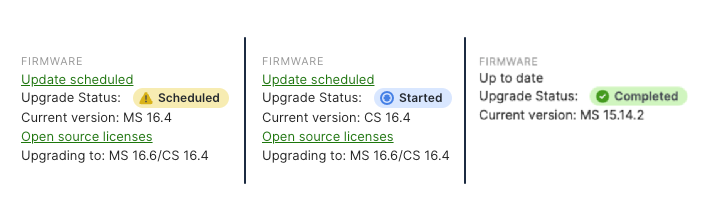
監視(Monitor) > スイッチ(Switches)ページでは、フレックステーブルのアップグレードステータス(Upgrade status)列を有効にして、ネットワーク内の複数のスイッチのアップグレードステータスを同時に確認できます。
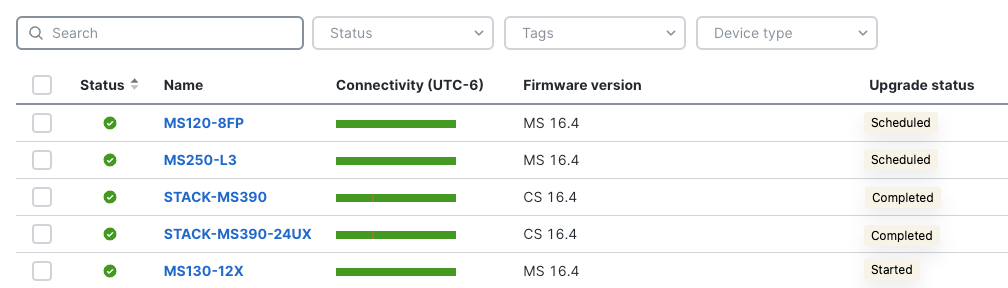
ステータスは、段階的アップグレードで使用されるアップグレードグループのステータスと一致します。
- スケジュール済み(Scheduled): このスイッチを含むファームウェアアップグレードがスケジュールされていますが、スケジュールされた時刻にまだ達していないことを示します。
- 開始済み(Started): スケジュールされた時刻に達し、スイッチがアップグレードを開始することを示します。
- 完了(Completed): アップグレード開始後、以下の2つの状況のいずれかが最初に発生したときに完了フラグが表示されます。
- スイッチがアップグレードされたバージョンのファームウェアを実行してダッシュボードにオンラインで復帰した。
- スケジュールされたアップグレード時刻から30分が経過した。
- キャンセル(Canceled): スイッチが、ロールバックの一部としてアップグレードステージがキャンセルされた段階的アップグレードグループに属している場合にのみ表示されます。段階的アップグレードのロールバックが完了するまで表示されたままになります。
- スキップ(Skipped): スイッチのファームウェアバージョンがMerakiサポートによってロックされており、アップグレードされないことを示します。
「完了」はアップグレードが成功したことと同じではないことを理解してください。完了ステータスは、アップグレードジョブが実行されたことを示しており、ほとんどの場合、そのジョブ内のすべてのスイッチは30分が経過する前にアップグレードされたファームウェアを実行してオンラインに戻ります。いずれにせよ、ジョブは最終的に完了とマークされる必要があります。
個々のスイッチがファームウェアアップグレードを正常に完了できない場合、ダッシュボードはスイッチ詳細ページおよびスイッチ一覧(次のセクションを参照)でファームウェアバージョンの不一致を示します。
ダッシュボードは現在、モニターモードのCatalystスイッチのアップグレードステータスを監視できず、それらのスイッチでのアップグレードは試行されません。そのため、アップグレードグループは30分のタイムアウト経過後に完了とマークされます。
他のグループのアップグレードステータスを正確に監視できるように、すべてのモニターモードのCatalystスイッチを別のアップグレードグループにまとめることをお勧めします。
MSファームウェアを実行しているスイッチは、ファームウェアをダウンロードした後、新しいバージョンをインストールするために再起動する前に最大20分間待機します。これは、ファームウェアをダウンロードしているダウンストリームのスイッチがダウンロードを完了するのに十分な時間を確保するためです。
ファームウェアバージョン列
スイッチ一覧ページのファームウェアバージョン列にも、アップグレード中のファームウェアバージョンのステータスが反映されます。