

高密度 Wi‑Fi 環境の展開
このドキュメントは原文を 2025年11月19日付けで翻訳したものです。
最新の情報は原文をご確認ください。
高密度 Wi‑Fi は、小さなスペースで多数のクライアントがアクセスポイントに接続することを想定した大規模導入において、クライアントに広範な接続性を提供するための設計戦略です。1 台の AP に 30 台以上のクライアントが接続している場合、その場所は高密度として分類できます。高密度の無線をより適切にサポートするため、Cisco Meraki のアクセスポイントは RF スペクトラム監視のための専用無線を備えており、MR は高密度環境に対応できます。追加のセンサーやエアモニターを追加しない限り、専用無線のないアクセスポイントは RF 環境をより適切に把握するために独自手法による随時スキャンを使用する必要があり、最適ではない性能につながる可能性があります。
複数階にわたる大規模キャンパス、分散した建物、オフィススペース、大規模イベントスペースは、接続されるアクセスポイントとデバイスの数により高密度と見なされます。より極端な高密度環境の例として、スポーツスタジアム、大学の講堂、カジノ、イベントセンター、劇場があります。
Wi‑Fi の普及に伴い、帯域幅を消費するデバイスが増加しています。広範な接続性への需要の増加は、無線ネットワークの導入に追加の負荷を与えます。こうした変化に対応するために、必ずしもアクセスポイントを増設してクライアント密度を高める必要があるわけではありません。無線接続のニーズの変化に合わせて、IEEE 802.11 の無線 LAN 規格も高密度への適応を続けており、1999 年の 802.11a/802.11b から、2013 年に導入された 802.11ac、現在開発中の 802.11ax へと進化しています。
計画
近年まで、Wi‑Fi ネットワークの設計プロセスは、最小限のアクセスポイントで十分なカバレッジを提供できるかを判断するための物理的なサイトサーベイを中心に行われていました。サーベイ結果をあらかじめ定義した最小許容信号強度に照らして評価し、基準を満たせば設計は成功とされました。この方法はカバレッジの設計には有効ですが、クライアント数、その機能、アプリケーションの帯域幅要件に基づく要求は考慮していません。
高密度設計の要件を理解することが成功の第一歩であり、適切な設計を保証します。この計画により、導入後の追加サイトサーベイの必要性や、時間の経過とともにアクセスポイントを追加配備する必要性を減らすことができます。設計プロセスの次のステップに進む前に、以下の詳細を把握しておくことを推奨します。
-
ネットワークで想定されるアプリケーションの種類です。
-
サポートする技術(802.11 a/b/g/n/ac/ax)です。
-
サポート対象のクライアントの種類(空間ストリーム数、対応技術など)です。
-
対象カバーエリアです。
-
各エリアの同時接続デバイスの想定台数です。
-
美観上の要件(ある場合)です。
-
配線の制約(ある場合)です。
-
電源の制約(高性能 AP をサポートするため PoE+ 対応のインフラが望ましいです)。
キャパシティプランニング
上記の詳細が揃ったら、キャパシティプランニングは次のフェーズに分解できます。
-
アプリケーションの総スループットを見積もります。
-
デバイスのスループットを見積もります。
-
AP 台数を見積もります。
サイトの帯域幅要件を満たすために必要なアクセスポイントの台数を算出することは、あらゆる高密度無線ネットワークの設計を始めるうえで推奨される方法です。
アプリケーションの総スループットを見積もる
通常、接続の必要性を促す主たるアプリケーションが存在します。このアプリケーションおよびネットワーク上のその他のアクティビティのスループット要件を把握することで、ユーザーごとの目標帯域幅が得られます。このユーザー当たり必要帯域幅が、その後の設計判断の指針になります。一般的なアプリケーションのスループット要件は以下のとおりです。
|
アプリケーション |
スループット |
|
Web ブラウジング |
500 kbps(キロビット) |
|
VoIP |
16 - 320 kbps |
|
ビデオ会議 |
1.5 Mbps |
|
ストリーミング - オーディオ |
128 - 320 kbps |
|
ストリーミング - ビデオ |
768 kbps |
|
ストリーミング - ビデオ(HD) |
768 kbps - 8 Mbps |
|
ストリーミング - 4K |
8 Mbps - 20 Mbps |
注意: すべてのケースで、対象アプリケーションを実際にテストし、その帯域幅要件を検証することを強く推奨します。WLAN でサポートするデバイスの代表的なサンプルでアプリケーションを検証することも重要です。さらに、ブラウザやオペレーティングシステムによって効率は異なるため、Windows ノート PC 上の Microsoft Internet Explorer や Firefox では毎秒 100 キロビット(Kbps)で問題なく動作するアプリケーションでも、スマートフォンやタブレットの組み込みブラウザや OS で閲覧すると、より多くの帯域幅を必要とする場合があります。
接続およびアプリケーションごとの必要スループットが把握できたら、その数値を使って WLAN のカバーエリアで必要な総帯域幅を求められます。教室、ロビー、講堂など、エリアごとに総スループットを想定することを推奨します。これらのエリアでは要件が異なる可能性があるためです。
例として、3 Mbps のスループットを必要とする HD ビデオストリーミングをサポートする高密度 Wi‑Fi ネットワークを設計します。講堂の収容人数に基づき、HD ビデオストリームを視聴するユーザーは最大 600 名になる可能性があります。アプリケーションの総スループットは次の式で算出できます。
(アプリケーションのスループット) × (同時ユーザー数) = アプリケーションの総スループット
3 Mbps × 600 ユーザー = 1800 Mbps
1.8 Gbps はほとんどのインターネットサービスプロバイダの提供帯域を超えることに注意してください。ここで見積もっているアプリケーションの総帯域は理論上の需要の上限であり、以降の計算に用います。
デバイスのスループットを見積もる
Meraki の AP は最新技術に対応し、規格で定義された最大データレートをサポートできますが、実際に利用可能な平均デバイススループットは、クライアントの機能、AP 当たりの同時接続数、対応すべき技術、帯域幅などの要因に左右されることがよくあります。
クライアントの機能はスループットに大きく影響します。レガシーレートのみをサポートするクライアントは、新しい技術をサポートするクライアントと比べてスループットが低くなります。加えて、クライアントがサポートするバンドもスループットに影響を与える可能性があります。Meraki の AP には バンドステアリング 機能があり、デュアルバンドクライアントを 5 GHz に誘導できます。
注意: 2.4 GHz のみをサポートするクライアントは、デュアルバンドクライアントと比べてスループットが低くなる場合があります。2.4 GHz は 5 GHz と比べてノイズレベルが高いことが予想され、2.4 GHz ではより低いデータレートで接続がネゴシエートされる可能性があるためです。
ケースによっては、各バンド専用の SSID を用意することも、バンド間でのクライアント分布を適切に管理し、発生し得る互換性の問題を回避するうえで推奨されます。
クライアントのスループット要件を評価するには、クライアントデバイスを調査し、その無線機能を把握します。サポートする無線バンド(2.4 GHz と 5 GHz)、サポートする無線規格(802.11a/b/g/n/ac)、そして各デバイスがサポートする空間ストリーム数を特定することが重要です。クライアントデバイスのサポートデータレートはドキュメントから必ずしも確認できないため、ダッシュボードのクライアント詳細ページを使うと簡単に機能を把握できます。
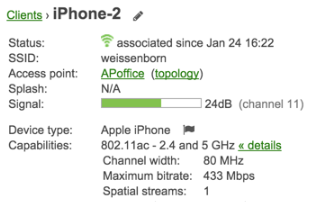
クライアント詳細の一覧例
Wi‑Fi は CSMA/CA に基づく半二重方式です。つまり、同一の AP に接続している他のデバイスは、自分の順番が来るまで待機するため、同時に通信できるのは 1 台だけです。そのため、同時接続クライアント数は AP のスループットにも影響します。利用可能なスペクトラムは、AP に接続しているすべてのクライアント間で分配されます。Meraki には クライアントバランシング 機能があり、エリア内でクライアントを AP 間に均等に分散させますが、キャパシティプランニングのためには AP ごとの想定クライアント数を把握しておく必要があります。
注意: ユーザー体験の品質を確保するため、高密度導入では 1 ラジオあたり約 25 クライアント、1 AP あたり約 50 クライアントとすることを推奨します。
802.11n 以降ではチャネルボンディングが利用可能になり、クライアントに提供できるスループットを増やせますが、その結果として AP に利用可能なユニークなチャネル数は減少します。チャネル数の減少により、チャネルの再利用が制限されて大規模導入では同一チャネル干渉が増加し、全体のスループットに悪影響を及ぼす可能性があります。
注意: 高密度環境では、同じチャネルを使用するアクセスポイントの数を減らすため、チャネル幅 20 MHz を推奨することが一般的です。
クライアントデバイスが常に最高のデータレートをサポートしているわけではありません。デバイスベンダーは 802.11ac 規格を異なる実装で提供しています。バッテリー寿命の延長や筐体の小型化のために、スマートフォンやタブレットの多くは内部の Wi‑Fi アンテナを 1 本(最も一般的)または 2 本(新しいデバイスの多く)としています。この設計により、多くのモバイルデバイスは規格でサポートされるストリーム数より低いストリーム数に制限され、速度が低下しています。以下の表は、1 ストリーム(433 Mbps)、2 ストリーム(866 Mbps)、3 ストリーム(1300 Mbps)の最大データレートを示しています。現時点で市場に出回っているデバイスで 4 空間ストリームや 160 MHz のより広いチャネル幅に対応するものはありませんが、これらは 802.11ac 規格のオプションの「Wave 2」機能として宣伝されることがあります。
|
ストリーム数 |
20 MHz のチャネル幅 |
40 MHz のチャネル幅 |
80 MHz のチャネル幅 |
|
1 ストリーム |
87 Mbps |
200 Mbps |
433 Mbps |
|
2 ストリーム |
173 Mbps |
400 Mbps |
866 Mbps |
|
3 ストリーム |
289 Mbps |
600 Mbps |
1300 Mbps |
エンドユーザーにとって重要なのは実効デバイススループットであり、これはデータレートとは異なります。データレートは、データパケットが媒体上で運ばれる速度を表します。パケットには、アドレス指定や制御に必要なオーバーヘッドが含まれます。実効スループットとは、このオーバーヘッドを除いたペイロードデータのことです。公称データレートに基づき、次にクライアントデバイスの無線スループット能力を見積もります。一般的な目安として、実効スループットはメーカーが広告するデータレートの約半分です。上記のとおり、20 MHz のチャネル幅におけるデータレートにこの値を減じることも重要です。以下は一般的なデータレートと、推定デバイススループット(広告値の半分)です。複数の要因が性能に影響することを踏まえ、さらに 30% を差し引いてスループットを見積もるのがよいプラクティスです。
|
プロトコル |
データレート(Mbps) |
推定スループット(広告値の 1/2) |
オーバーヘッド考慮後のスループット |
|---|---|---|---|
|
802.11a または 802.11g |
54 Mbps |
27 Mbps |
~19 Mbps |
|
1 ストリーム 802.11n |
72 Mbps |
36 Mbps |
~25 Mbps |
|
2 ストリーム 802.11n |
144 Mbps |
72 Mbps |
~50 Mbps |
|
3 ストリーム 802.11n |
216 Mbps |
108 Mbps |
~76 Mbps |
|
1 ストリーム 802.11ac |
87 Mbps |
44 Mbps |
~31 Mbps |
|
2 ストリーム 802.11ac |
173 Mbps |
87 Mbps |
~61 Mbps |
|
3 ストリーム 802.11ac |
289 Mbps |
145 Mbps |
~102 Mbps |
|
1 ストリーム 802.11ax |
143 Mbps |
72 Mbps |
~50 Mbps |
|
2 ストリーム 802.11ax |
287 Mbps |
144 Mbps |
~101 Mbps |
|
3 ストリーム 802.11ax |
430 Mbps |
215 Mbps |
~151 Mbps |
AP 台数を見積もる
要件と前提条件を文書化して精査し、妥当であることを確認することが重要です。前提条件を 1 つ変更するだけで、アクセスポイントの台数やコストに大きな影響があります。たとえば、HD ビデオチャットに 1.5 Mbps(Microsoft Skype や Cisco Spark の推奨値)しか必要ないと仮定すれば、アクセスポイントの台数は半分で済みます。HD ビデオストリーミングに 5 Mbps(Netflix の推奨値)が必要と仮定すれば、より多くのアクセスポイントが必要になります。600 台の 3 ストリーム対応ノート PC ではなく、600 台の 1 ストリーム対応デバイスをサポートする設計を行う場合、アクセスポイントの台数は概ね 3 倍必要になります。この例では、次の要件と前提条件があります。
-
ビデオストリーミングは HD 品質に 3 Mbps を必要とします。
-
同時に 600 ユーザーがノート PCでビデオをストリーミングします。
-
すべてのユーザーは Apple MacBook Pro または同等機種を使用します。
-
すべてのノート PC は 802.11ac をサポートし、3 空間ストリームに対応しています。
-
ネットワークは 20 MHz チャネルを使用するように構成されます。
-
各アクセスポイントは最大 101 Mbps の無線スループットを提供できます。
これで、アプリケーションのキャパシティを満たすために必要なおおよその AP 台数を算出できます。端数は四捨五入します。
スループットに基づくアクセスポイント数 =(アプリケーション総スループット)/(デバイススループット)
スループットに基づくアクセスポイント数 = 1800 Mbps/101 Mbps = ~約 18 台の AP
スループットに基づく AP 台数に加えて、クライアント数に基づく AP 台数を算出することも重要です。AP 台数を決定するには、まずバンドごとのクライアント数を見積もります。より新しい技術により、多くのデバイスがデュアルバンド動作をサポートするようになっているため、前述の独自実装を用いて 5 GHz へステアリングできます。
注記: 一般的な設計戦略として、2.4 GHz と 5 GHz を 30/70 に分割する方法がよく用いられます。
この例では、次の要件と前提条件があります。
-
同時に 600 ユーザーがノート PCでビデオをストリーミングします。
-
同時 2.4 GHz クライアント = 600 × 0.3 = 180
-
同時 5 GHz クライアント = 600 × 0.7 = 420
これで、クライアント数を満たすために必要なおおよその AP 台数を算出できます。端数は四捨五入します。
クライアント数に基づくアクセスポイント数 =(同時 5 GHz クライアント)/ 25
クライアント数に基づくアクセスポイント数 = 420 / 25 = ~約 17 台の AP
必要な AP 台数は、2 つの算出値のうち大きい方を使用して決定できます。
アクセスポイント数 = Max(スループットに基づくアクセスポイント数、クライアント数に基づくアクセスポイント数)
アクセスポイント数 = Max(18, 17) = 18 台の AP
サイトサーベイと設計
高密度無線ネットワークを成功裏に導入するには、アクティブな無線サイトサーベイを実施して、実際の物理環境における RF 伝搬を評価することが不可欠です。アクティブサイトサーベイでは、実際にデータを送信し、到達範囲に加えてデータレートのカバレッジを取得できます。
実環境で RF 伝搬を検証することに加えて、サイトサーベイの一環としてスペクトラム分析を実施し、潜在的な RF 干渉源を特定して是正措置を講じることを推奨します。サイトサーベイとスペクトラム分析は、通常、Ekahau Site Survey や Fluke Networks AirMagnet といったプロフェッショナルグレードのツールキットを使用して実施します。希望するカバーエリア全体で SNR 25 dB 以上を確保してください。カバーの欠落がないよう、2.4 GHz だけでなく 5 GHz チャネルで十分なカバレッジがあるかを必ずサーベイしてください。スペースの広さや設置するアクセスポイントの数によっては、すべてのアクセスポイント間で過度の同一チャネル干渉を避けるため、一部のアクセスポイントで 2.4 GHz ラジオを選択的にオフにする必要がある場合があります。
注記: 両バンドで完全なカバレッジを確保することを推奨します。
注記: RF サイトサーベイの詳細については、MR アクセスポイントによるサイトサーベイの実施ガイドを参照してください。
アクセスポイントの設置方法
Cisco Meraki アクセスポイントの主な設置戦略は、天井設置と壁面設置の 2 種類です。どちらの設置方法にも利点があります。
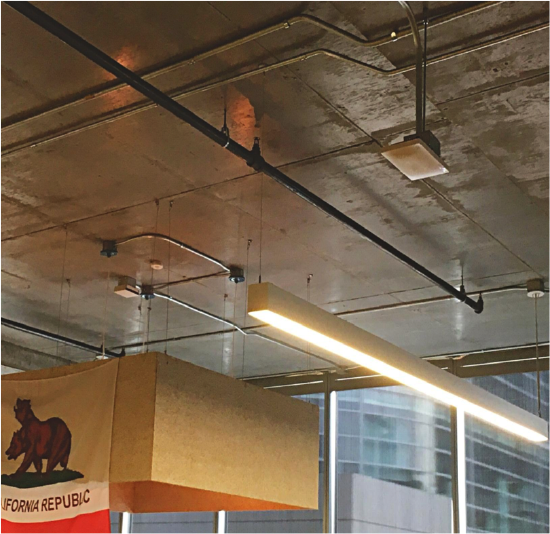
天井設置の MR、Cisco サンフランシスコ
天井設置のアクセスポイントは、天井板、T バー、屋根、または屋根から延びる配管に設置します。これにより、下のユーザーデバイスへの見通し線が確保され、アクセスポイントの設置場所を柔軟に選べるという利点があります。アクセスポイントは、グリッド状に均等な間隔で、また廊下の交差点に容易に配置できます。短所は、天井の高さやアクセスポイントの設置高がカバレッジやキャパシティに悪影響を及ぼす可能性があることです。
-
アクセスポイントを 8 フィート(約 3 メートル)未満に設置する必要がある場合は、屋内用の内蔵オムニアンテナ搭載 AP または外部ダイポール/缶型オムニアンテナを推奨します。
-
アクセスポイントを 8~25 フィート(3~8 メートル)の高さに設置する必要がある場合は、屋内用の外部ダウンチルトオムニアンテナを推奨します。

壁面設置の MR、Cisco サンフランシスコ
天井の高さが高すぎる(25 フィート以上)場合や、天井が硬質でアクセスポイントの取り付けが困難な場合は、壁面設置の設計を推奨します。アクセスポイントは、環境の外壁・内壁の石膏ボード、コンクリート、さらには金属面にも取り付けられます。アクセスポイントは通常、床面から 10~15 フィート(3~5 メートル)の高さに、壁から離れる向きで設置します。床に立った状態でも LED が見えるよう、LED が下向きになるように設置してください。壁面設置の無指向性 AP を用いたネットワーク設計は慎重に行う必要があり、指向性アンテナの使用が選択肢にない場合に限って実施するべきです。
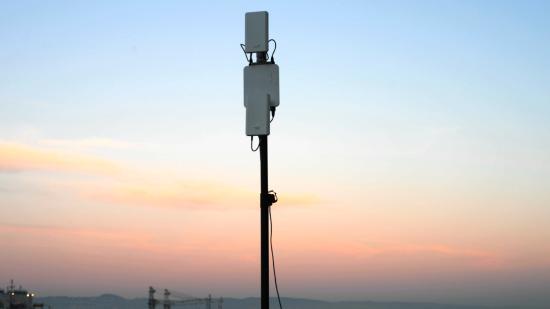
セクターアンテナを装着した MR66 のポール設置、Cisco サンフランシスコ
指向性アンテナ
アクセスポイントを 26 フィート(8 メートル)未満に設置できる方法がない場合、屋外(天井の代わりに星空がある環境)の場合、または指向性のカバレッジが必要な場合は、指向性アンテナの使用を推奨します。指向性アンテナを選択する際は、水平/垂直のビーム幅とアンテナ利得を比較してください。
天井設置のアクセスポイントで指向性アンテナを使用する場合は、アンテナを真下に向けてください。壁面設置のアクセスポイントで指向性アンテナを使用する場合は、アンテナを地面に対して角度をつけて傾けてください。壁面設置アンテナをさらに傾けて真下を向けると、到達距離が制限されます。
Cisco Meraki は、屋内対応の外部アンテナを 6 種類(MR42E および MR53E で利用可能)提供しています。

C/D/E/F シリーズのアンテナは AP によって自動検出されます。いったん AP にアンテナが検出されると、アンテナを取り外して AP を再起動するまでダッシュボードで変更できません。
Cisco Meraki は屋外用外部アンテナを 4 種類提供し、屋外用アンテナを 5 種類サポートします。Meraki は、MR84、MR74、MR72、MR66、MR62 のアクセスポイントで使用するアンテナを認定しています。AIR-ANT2514-P4M は MR84 でのみ使用できます。

2.4 GHz で 11 dBi、5 GHz で 13 dBi を超える利得のサードパーティ製アンテナを使用すると、一部の国では規制に抵触する可能性があります。Meraki は Meraki 製アンテナのみ認定しています。
アクセスポイントの配置
アクセスポイントの台数が確定したら、AP の物理的な配置を行います。サイトサーベイは、すべてのエリアで十分な信号カバレッジを確保するだけでなく、同一チャネル干渉を最小化し、適切なセルオーバーラップを確保するように、フロアプラン上で AP の間隔を適切に配置することを確認するためにも実施すべきです。AP の配置では、RF 環境や建材を必ず考慮することが非常に重要です。
Cisco Meraki サンフランシスコオフィスの下記設計例を確認してください。4 階は Cisco の営業チーム、カスタマーブリーフィング、カフェをサポートするために構築されています。対照的に、3 階は Cisco の 24×7 テクニカルサポート、小規模な IT 部門、TelePresence や Cisco Spark の HD ビデオチャットなどのアプリケーションを用いるコラボレーショングループをサポートするために構築されています。3 階の密度は 4 階の 2 倍です。

高密度(アクセスポイント 30 台)、Cisco サンフランシスコ、4 階
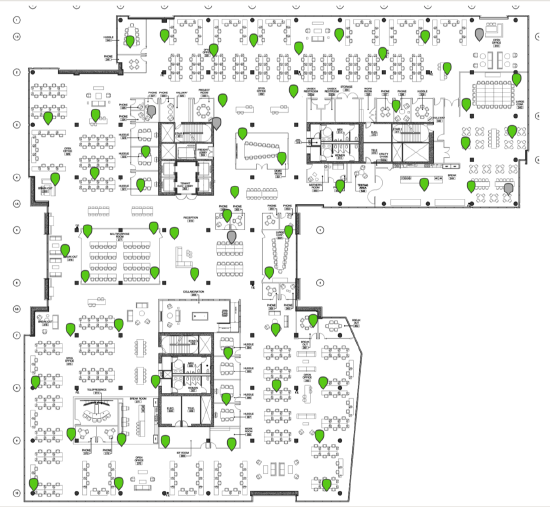
超高密度(アクセスポイント 60 台)、Cisco サンフランシスコ、3 階
SSID の構成
本セクションで説明する変更を適用することで、SSID、IP 割り当て、無線設定、トラフィックシェーピング規則のベストプラクティスに従い、全体的なスループットが大幅に改善します。
SSID 数
推奨される SSID の最大数は 3 であり、高密度環境ではこの推奨が要件になります。必要に応じて SSID 数を 5 まで増やすことはできますが、本当に必要な場合のみにしてください。5 を超える SSID を使用すると、管理フレームによるエアタイムのオーバーヘッドが大幅に増加し、利用可能な帯域幅の 20% 以上を消費して、計画されたキャパシティの 80% 未満に最大スループットが制限されます。必要な認証方式(スプラッシュページ認証、PSK、EAP)ごとに別の SSID を作成し、同じ認証方式を使用する SSID は統合してください。
複数の SSID を追加すると、キャパシティと性能に悪影響があります。詳しくは記事 Multi-SSID 導入の考慮事項を参照してください。
ブリッジモードを有効化
VoIP クライアントのシームレスなレイヤ 2 ローミングを改善するために、ブリッジモードを推奨します。ブリッジモードでは、Meraki AP はブリッジとして動作し、無線クライアントが上流の DHCP サーバから IP アドレスを取得できるようにします。ブリッジモードはほとんどの状況で有効に機能し、シームレスローミングによる最速の切り替えを提供します。ブリッジモードを使用する場合、対象エリア(通常は 1 フロアや RF プロファイルの AP 群)のすべての AP が同一 VLAN をサポートし、デバイスがアクセスポイント間をシームレスにローミングできるようにする必要があります。
ブリッジモードでシームレスローミングを実現するには、有線ネットワークを同一フロアプラン全体で単一の無線 VLAN を提供できるように設計してください。異なるサブネット間のローミングが必要なネットワークでは、L3 ローミングの使用を推奨します。ブリッジモードでは、2 つのサブネットや VLAN 間をローミングする際に DHCP 要求が必要になります。この間、リアルタイムのビデオや音声通話が目に見えて途切れたり一時停止したりし、ユーザー体験が低下します。
VoIP には NAT モードは推奨されません。NAT モードを有効にすると、デバイスはローミングのたびに新しい DHCP の IP アドレスを要求します。NAT モードで AP 間を移動すると、接続が中断されます。VoIP、VPN、メディアストリームなど、継続的なトラフィックストリームを必要とするアプリケーションは、AP 間のローミング中に中断されます。
レイヤ 3 ローミング
複数 VLAN 間でのローミングが必要な大規模無線ネットワークでは、モバイルクライアントのローミング時にアプリケーションとセッションの継続性を有効にするため、レイヤ 3 ローミングが必要になる場合があります。レイヤ 3 ローミングを有効にすると、クライアントデバイスは異なる VLAN/サブネット上の複数の AP 間をローミングしても、一貫した IP アドレスとサブネットスコープを保持します。
Cisco Meraki のレイヤ 3 ローミングは、コントローラやコンセントレータを必要とせずにアクセスポイント同士が接続を確立できる分散型でスケーラブルな仕組みです。デバイスが最初に接続したアクセスポイントがアンカー AP になります。アンカー AP はネットワーク内の他の Cisco Meraki アクセスポイントに対し、特定のクライアントのアンカーであることを通知します。以降のローミングでは、デバイス/ユーザーはアンカー AP によって定義された VLAN に配置されます。これはレイヤ 3 ローミングを必要とする高密度環境に最適で、ネットワークのスループット制限はありません。
MR はコンセントレータへのレイヤ 3 ローミングも引き続きサポートしており、モビリティコンセントレータとして MX セキュリティアプライアンスまたは VM コンセントレータが必要です。クライアントはコンセントレータで指定された VLAN にトンネルされ、その VLAN 上のすべてのデータトラフィックは MR から MX にルーティングされます。コンセントレータはボトルネックとなり、高密度環境ではクライアント数が MX コンセントレータのスループットによって制限される場合があります。
無線設定と Auto RF
Cisco Meraki アクセスポイントは、第 3 の無線を搭載し、周囲の RF 環境を継続的かつ自動的に監視して、最も高密度な導入でも Wi‑Fi パフォーマンスを最大化します。チャネル使用率、信号強度、スループット、Meraki 以外の AP からの信号、非 Wi‑Fi 干渉を測定することで、Cisco Meraki AP は各 AP の送信電力と動作チャネルを自動的に最適化し、システム全体のキャパシティを最大化します。
さらに、RF プロファイルを使用して無線ネットワークを調整し、要求される性能をより適切にサポートすることを推奨します。固有の RF 設定が必要な各エリアに対して、別々の RF プロファイルを作成するべきです。RF プロファイルでは、次の詳細を設定できます。
バンド選択
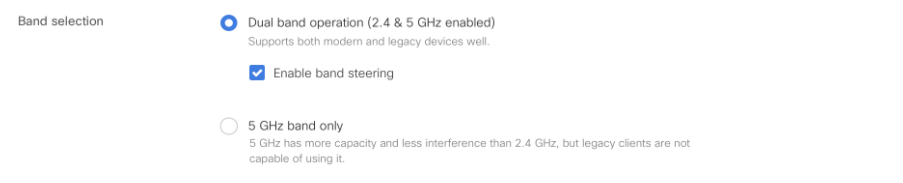
クライアントデバイスで 2.4 GHz が必要な場合は、「デュアルバンド(バンドステアリング)」を有効にして、クライアントデバイスが 2.4 GHz と 5 GHz の両方のチャネルを使用できるようにします。デバイスは 5 GHz バンドにステアリングされます。詳細はバンドステアリングの概要記事を参照してください。デュアルバンドネットワークでは、クライアントデバイスはネットワークによってステアリングされます。2.4 GHz のサポートが不要な場合は、「5 GHz のみ」の使用を推奨します。すべてのエリアでカバーの欠落がないことを確認するため、テストを実施してください。
最低ビットレートの設定
RF プロファイルを使用すると、最低ビットレートをバンド単位または SSID 単位で設定できます。高密度ネットワークでは、バンドごとの最低ビットレートの使用を推奨します。無線ネットワークでレガシーの 802.11b デバイスをサポートする必要がある場合、2.4 GHz の最低ビットレートは11 Mbpsを推奨します。ビットレートの調整は無線ネットワークのオーバーヘッドを減らし、ローミング性能を向上させます。この値を上げるには、適切なカバレッジと RF 設計が必要です。管理者は、2.4 GHz と 5 GHz バンドで低いビットレートを無効にすることで、クライアントのパフォーマンスを改善できます。管理フレームは選択された最も低いレートで送信されます。クライアントは選択された最も低いレートか、それより速いレートを使用する必要があります。最低ビットレートに 12 Mbps 以上を選択すると、802.11b クライアントの参加を防ぎ、ブロードキャストフレームをより高いビットレートで送信することで RF 環境の効率が向上します。
注記: 規格上、6 Mbps、12 Mbps、24 Mbps は必須データレートです。Cisco サンフランシスコオフィスでは最低ビットレートとして 18 Mbps を使用しています。

自動電力低減
アクセスポイントの各無線は毎秒、隣接アクセスポイントの SNR(信号対雑音比)をサンプリングします。SNR の測定値は隣接レポートにまとめられ、Meraki クラウドに送信されて処理されます。クラウドは各 AP の隣接レポートを集約し、そのデータを用いて各 AP の直接の隣接を特定し、カバレッジセルが最適化されるように各 AP が送信電力をどの程度調整すべきかを決定します。TX 電力の変更を決定する際、クラウドは各 AP がエリア内で少なくとも 3 台の隣接 AP を検出していることを確認するようにします。計算は 20 分ごとに行われ、完了するとクラウドは各 AP に送信電力を増減するよう指示します。TX 電力の低減は 1 回あたり 1~3 dB、増加は 1 dB 単位で行われます。
Auto RF はネットワーク内のすべての AP に対して一様に TX 電力を低減しようとしますが、複雑な高密度ネットワークでは AP が使用できる範囲と値を制限する必要があります。複雑な環境をより適切にサポートするため、RF プロファイルで最小および最大の TX 電力設定を構成できます。
注記: 2.4 GHz では、自動電力低減アルゴリズムにより TX 電力は最大で 5 dBm までしか下げられません。5 GHz では最大で 8 dBm までです。より低い TX 電力が必要な場合は、AP を静的に低電力に設定できます。
自動チャネル選択
同一チャネルでオーバーラップするカバレッジを持つアクセスポイントを追加しても、キャパシティは向上しません。近接するアクセスポイントが同じチャネルを共有しないように、Cisco Meraki のアクセスポイントは 802.11/非 802.11 の RF 干渉を回避するために無線のチャネルを自動的に調整し、無線ネットワークのチャネルプランを作成します。チャネルは各RF プロファイルで選択的に割り当てることができます。チャネルを選択的に使用することで、ネットワーク管理者は同一チャネル干渉をより効果的に制御できます。

既定のチャネル幅
-
40 MHz や 80 MHz のチャネルへ移行すると、チャネルボンディングによりチャネル幅が 2 倍(40 MHz)/4 倍(80 MHz)になるため、非オーバーラップの 5 GHz チャネル数をそれぞれ半分/4 分の 1 に減らすことになります。その結果、同一チャネル干渉(CCI)や隣接チャネル干渉(ACI)を最小限に抑えるには、アクセスポイント間の距離をより広く取る必要が生じます。
-
40 MHz や 80 MHz のチャネルを使用すると総スループットが向上しそうに見えますが、レガシー(20 MHz のみ)クライアントが広いチャネル幅を活用できず、広いチャネルでスペクトルがアイドルになるため、スペクトル効率が低下するという副作用があります。RF 環境によっては、40 MHz や 80 MHz に対応するクライアントであっても 20 MHz のベースチャネルのみを使用することがあり、競合の激しい RF 環境では頻繁に観察されます。
-
高密度導入で一般的に見られるクライアントの混在(ノート PC、携帯電話、タブレットなど)により、環境内のクライアントの能力もさまざまです(20 MHz のみ対応、40 MHz 対応、80 MHz 対応など)。そのため、すべてのクライアントが最小公倍的なチャネル幅で通信し、各クライアントがネットワークへの公平なアクセスを得られるようにするほうが望ましいです。混在能力の 4 クライアントが 80 MHz の 1 台のアクセスポイントで通信してアイドルが発生するよりも、20 MHz の 4 台のアクセスポイントで 4 クライアントが通信するほうが望ましいです。
DFS チャネルとチャネル再利用
DFS チャネルを有効化し、チャネル再利用が不要な導入例として、以下のグリッドはチャネル再利用なしで 12 台のアクセスポイントを示しています。米国では 19 本のチャネルがあるため、同一空間でアクセスポイントが 20 台に達すると、AP はチャネルを再利用する必要があります。
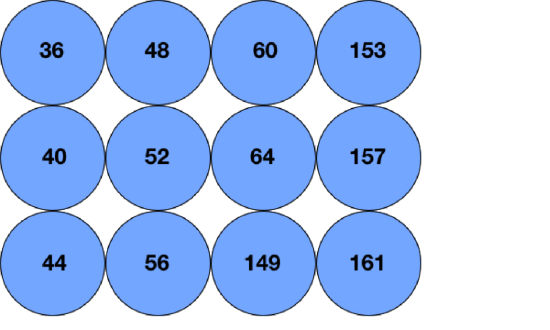
DFS を無効化し、チャネル再利用が必要な導入例では、以下の図のとおり同一空間で 4 本のチャネルを再利用しています。チャネル再利用を避けられない場合のベストプラクティスは、同一チャネルのアクセスポイント同士を可能な限り離すことです。

RX-SOP

|
802.11 バンド |
高しきい値 |
中しきい値 |
低しきい値 |
|
5 GHz |
-76 dBm |
-78 dBm |
-80 dBm |
|
2.4 GHz |
-79 dBm |
-82 dBm |
-85 dBm |
注記: RX-SOP は 802.11ac Wave 2 および 802.11ax の AP(MR30H/33/42/52/53/74/84/42E/53E/45/55)でサポートされています。
クライアントバランシング
高密度環境でのローミング

アクセスポイント間のクライアントローミング
高速ローミングを有効化
Cisco Meraki MR アクセスポイントは、多様な高速ローミング技術をサポートしています。高密度ネットワークではローミングの発生頻度が高くなるため、ローミング中のアプリケーションのレイテンシを低減するうえで高速ローミングは重要です。これらの機能は 802.11r を除き、既定で有効化されています。
- 802.11r(Fast BSS Transition) - 802.11r は、暗号鍵をネットワーク内のすべての AP に保存できるようにします。これにより、クライアントはネットワーク内で新しいアクセスポイントにローミングするたびに、RADIUS サーバーへの完全な再認証を行う必要がなくなります。この機能は、Configure > Access control ページのSecurity > 802.11rから有効化できます。このオプションが表示されない場合は、ファームウェアの更新が必要な場合があります。
- Opportunistic Key Caching(OKC) - 802.11r と OKC は、クライアントのローミング時間を短縮するという同じ目的を達成しますが、802.11r が標準であるのに対し、OKC は独自仕様です。両プロトコルへのクライアントの対応状況はさまざまですが、一般に多くのスマートフォンは 802.11r と OKC の両方をサポートします。
- 802.11i(PMKID キャッシュ) - IEEE 802.11i により定義される PMK キャッシュは、RADIUS とのやり取りを省略することで 802.1X のローミング性能を向上させます。概要としては、クライアントが PMKID を、その PMKID を保持している AP に送信することで実現します。一致すれば、AP はそのクライアントが以前に 802.1X 認証を完了していることを認識し、そのやり取りを省略できます。
- 802.11k(Neighbor BSS) -802.11k は、クライアントが次にどの AP に、どのようにローミングすべきかを迅速に判断できるようにすることで、ローミングに要する時間を短縮します。クライアントが現在接続している AP は、隣接する AP とそのチャネルに関する情報をクライアントに提供します。
トラフィックシェーピング
帯域幅の制限を設定
ネットワーク全体のトラフィックに対し、クライアント単位の帯域幅制限を設定することを検討してください。音声やビデオといったアプリケーションを優先すると、他のアプリケーションに制限を設けた場合により大きな効果があります。詳細は 無線ネットワークでの帯域幅制限の設定と Speed Burst の有効化を参照してください。高密度環境では、クライアント単位の帯域幅制限として 5 Mbps を推奨します。特定のデバイスやアプリケーションについては、この制限を上書きできます。
注記: これはクライアントの無線データレートを制限するものではなく、有線インフラにブリッジされる際の実際の帯域幅を制限するものです。
- ワイヤレス > 設定 > ファイアウォール & トラフィックシェーピング に移動し、画面上部の SSID ドロップダウンメニューから SSID を選択します。
- 'クライアントごとの帯域幅の制限 ' を 5 Mbps、'Speed Burst' 付きで設定します。これは音声以外のアプリケーショントラフィックに適用されます。この手順は任意です。
- 'SSIDごとの帯域幅制限' は無制限に設定します。

SpeedBurst は、割り当てられた帯域幅制限の 4 倍までを 5 秒間だけバーストできるようにします。
トラフィックシェーピング ルールの定義
トラフィックシェーピングを使用して、アプリケーショントラフィックに必要な帯域幅を提供します。キャパシティプランニングのセクションで見積もったとおり、アプリケーションに十分な帯域幅があることを確認することが重要です。トラフィックシェーピングルールを実装することで、リアルタイムの音声・ビデオトラフィックに追加の帯域を使用させる一方、P2P やソーシャルネットワークなどのアプリケーションをブロックまたはスロットルできます。
- ワイヤレス > 設定 > ファイアウォール & トラフィックシェーピング に移動し、画面上部の SSID ドロップダウンメニューから SSID を選択します。
- トラフィックシェーピング の横にあるドロップダウンメニューをクリックしてこの SSID のトラフィックをシェーピングする を選択し、新規ルールを作成 をクリックします。
- 追加 + をクリックし、'All voice & video conferencing' を選択します。
- クライアントごとの帯域幅の制限 を 'SSID ごとの帯域制限を無視' に設定し、変更を保存 をクリックします。

マルチキャストをユニキャストに変換
Cisco Meraki の AP は、IGMP プロトコルを使用してマルチキャストからユニキャストへのパケット変換を自動的に実行します。ユニキャストフレームは、最低必須データレートではなくクライアントと交渉されたデータレートで送信されるため、多数のクライアントに対して高品質のビデオ伝送を保証できます。これは、複数の学生が学習の一環として高精細ビデオを視聴する教室などの場面で特に有用です。