

Meraki システムマネージャー EOL に伴う MDM 移行について
このドキュメントは原文を 2025年12月12日付けで翻訳したものです。
最新の情報は原文をご確認ください。
Cisco Meraki のモバイルデバイス管理(MDM)製品である Meraki システムマネージャー(SM)は販売終了になっています。販売終了(End-Of-Sales: EOS)、サポート終了(End-Of-Support: EOST)、および製品寿命終了(End-Of-Life: EOL)の詳細やスケジュールについては、製品寿命終了ポリシー(End-Of-Life Policy)、または 製品寿命終了(EOL)製品と日付に関するナレッジベース記事を参照してください。
本記事では、Meraki システムマネージャー から別のモバイルデバイス管理(MDM)プラットフォームへ、企業所有端末およびエンドユーザー所有端末の両方をスムーズに移行するために、管理者が考慮すべき技術的な詳細とポイントについて説明します。
移行前に
Meraki システムマネージャー から別の MDM プラットフォームに移行する前に、移行作業をよりスムーズに進めるために実施しておくべき作業がいくつかあります。これには、新しい MDM プラットフォームで再利用できるよう、Meraki ダッシュボード上の既存の構成をバックアップしておくことなどが含まれます。
注: 多くの システムマネージャー の構成は API を使用してバックアップできます。詳細については Cisco Meraki API ドキュメントを参照してください。
デバイスインベントリのエクスポート
以下に表示されている UI はすべて新しいバージョンです。バージョンの切り替えは各ページの右上の”新しいバージョンの表示"で切り替えられます。
以前のバージョンへは "古いバージョンを見る" から戻せます。
移行前に、現在登録されているデバイスとその項目をバックアップし、現在の状態を保管しておきます。[システムマネージャー] > [デバイス] ページに移動します。歯車アイコンから、バックアップしたい項目の列を追加します(画面上で表示している列がエクスポートされる .csv に含まれます)。その後、[CSV のダウンロード] をクリックして、現在の状態のデバイス一覧をすべてエクスポートします。

オーナー情報インベントリのエクスポート
システムマネージャー のオーナーとは、さまざまな ID プロバイダからネットワークに認証したユーザーのことです(詳細はこちらを参照してください)。これにより、ユーザー(オーナー)をデバイスに関連付けられるほか、Meraki がユーザー名、メールアドレス、ユーザーグループ、オーナータグなどを保存できるようになります。オーナーインベントリをバックアップするには、[システムマネージャー] > [所有者] ページに移動し、ページ右上のメニューから [インポート] > [所有者] > [CSV から] を選択します。表示されたモーダルで、[Current CSV for owners] または [Current CSV for owners and devices] のいずれかを選択します。 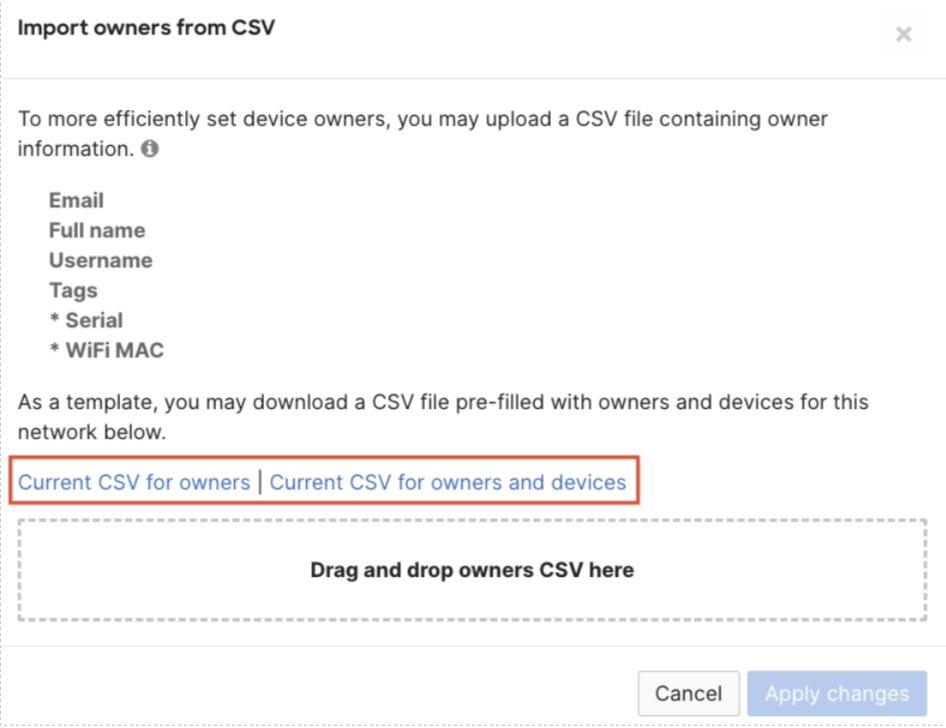
注: Cisco Meraki は ID プロバイダ側のユーザーアカウントのパスワードを保存しません。アカウントのパスワード管理は ID プロバイダ側で行ってください。そのため、SM の [所有者] ページにユーザーアカウントのパスワードが表示されないのは正常な動作です。
アプリケーションインベントリのエクスポート
新しい MDM にアプリをコピーします。[システムマネージャー] > [アプリ] ページで、すべてのアプリケーションを選択し、[エクスポート] > [CSV へエクスポート] を選択します。これにより、すべてのアプリのバックアップ .csv を取得できます。

注: このアプリのバックアップは、アプリ情報のメタデータをまとめた .CSV ファイルのみです。必ず実際のアプリファイルも別途バックアップしてください。Meraki 上にホストしているカスタムアプリ(.ipa、.apk、.msi、.pkg など)がある場合は、ページ上に表示されているマニフェスト URL からダウンロードしておいてください。こうすることで、新しい MDM プラットフォームでも同じインストールファイルを使用できます。
プロファイル
プロファイル設定を新しい MDM にコピーします。展開において重要なプロファイルについては、[システムマネージャー] > [設定] ページで現在の設定内容を控えておきます。これにより、新しい MDM プラットフォーム上に同一のプロファイルを再作成できます。

[SM] > [設定] ページでバックアップしておくべき主なプロファイル設定には、次のようなものがあります(これらに限るわけではありません)。
- Wi-Fi 設定およびパスワード
- 証明書
- パスコード
- 制限事項(Restrictions)
- SSO
- 暗号化設定
- Managed App Configuration(管理対象アプリの構成)

組織の設定
Apple MDM プッシュ証明書
Apple Push Notification service(APNs)証明書は Cisco Meraki の証明書署名要求(CSR)で署名されているため、新しい MDM ベンダー側の CSR で署名された新しい APNs 証明書を作成する必要があります。現在の Cisco Meraki APNs 証明書は システムマネージャー 内でのみ有効なため、バックアップは必須ではありません。ただし、この機会に、管理者の identity.apple.com/pushcert アカウントへ引き続きアクセスできることを確認しておくと良いです。新しい MDM プラットフォームでは、新しい Apple Push 証明書を作成する必要があります。詳細については、新しい MDM ベンダーのドキュメントを参照してください。
Apple VPP トークン
現在の VPP トークンをバックアップする必要はありません。Apple Business Manager または Apple School Manager ポータルから、いつでも新しいトークンを再ダウンロードできるためです。新しい MDM ベンダーはこの操作を実行できるため、ライセンスの取り消し(revoke)は必須のステップではありません。
注: VPP のデバイス割り当てライセンスは、SM ネットワークのアプリ スコープに基づいて割り当て状態が維持されます。新しい MDM ベンダーは、これらを取り消して再割り当てできます。ただし、移行の一環として Meraki SM 側からライセンスを取り消したい場合は、現在割り当てられている VPP デバイス割り当てライセンスを任意で取り消すこともできます。
Android Enterprise アカウント
新しい MDM に再接続する準備が整うまでは、play.google.com/work 上で管理者の Android Enterprise アカウントをバインドしたままにしておきます。そのタイミングで play.google.com/work から既存のバインドを削除し、新しい MDM へ接続できます。あるいは、新しい MDM 用に、まったく別の Google 管理者 Android Enterprise ログインアカウントを使用することも可能です。
ChromeOS Google 管理コンソール アカウント
Google Chrome のバインドを解除する必要はありません。ただし、SM の削除前に解除したい場合は、[オーガナイゼーション] > [MDM] > [Chrome OS デバイス管理] > [無効化] から無効化できます。
注: Apple デバイス(iOS/iPadOS/macOS/tvOS)については、Apple の公式ドキュメント Intro to planning your MDM migration を必ず参照してください。
企業所有エンドポイントの移行
以下の手順では、別の MDM への自動デバイス登録を行う方法の一例を紹介します。
注: 本ドキュメントでは、Meraki ダッシュボードからの準備およびリセット/登録解除の手順を説明します。新しいプラットフォームへの登録手順については、各プラットフォームの MDM ドキュメントを参照してください。Ivanti Neurons MDM の手順については https://help.ivanti.com/mi/help/en_us/cld/8x/rn/DocRoadmap/CloudPlatform.htm を参照してください。
Apple Automated Device Enrollment(ADE)
1 つの MDM から別の MDM へ移行する方法については、Apple の公式ドキュメントを こちら から確認してください。
ADE に含まれていないデバイスは、ユーザー所有エンドポイントの移行セクションに記載の手順に従う必要があります。
iOS/iPadOS/macOS/tvOS:
-
新しい MDM に ADE トークンを追加します。これにより、デバイスを新しい MDM に同期し、新しい MDM への登録を事前にステージングできるようになります。
-
新しい MDM 上で、対象デバイスに ADE 設定を割り当てます。
-
以下の手順に従って、デバイスを新しい MDM へステージングします。
工場出荷時リセットを行わずに新しい MDM へデバイスをステージングする方法:
iOS 16、iPadOS 16、または macOS 16 以降を実行しているデバイスでは、工場出荷時リセットを行わずに、一方の MDM から別の MDM へデバイスを移行できる新機能が追加されています。これにより、特定の期限日後に新しい管理ソリューションへ管理を引き継がせることができ、エンドユーザーへの中断を回避できます。これを行うには、business.apple.com または school.apple.com にサインインし、[Devices] > [Assign Device Management] を選択して、新しい MDM を選択し、期限日を設定します。この方法を使用すると、Meraki システムマネージャー に登録されているすべてのデバイスには「Enrollment required(登録が必要です)」というプロンプトが表示され、「Not now」または「Start enrollment」のいずれかを選択できます。「Not now」を選択した場合でも、設定した期限日にデバイスは自動的に新しい MDM へ登録されます。
この新しい移行方法の詳細については、Apple のドキュメントを参照してください。
工場出荷時リセットを行って新しい MDM へデバイスをステージングする方法:
上記の方法(工場出荷時リセットなし)が利用できない場合や、管理者が従来どおり新しい MDM への移行方法を選択したい場合は、工場出荷時リセットを実施して、クリーンな状態で新しい MDM へセットアップすることができます。SM から工場出荷時リセットを実行します。任意で、Meraki システムマネージャー ネットワークから デバイスを削除 することもできます。これにより、Cisco Meraki 内での当該デバイスのレコードのみが削除されます。その後、デバイスが Apple のセットアップアシスタントによる初回セットアップ(「Hello」、言語選択、地域選択など)を実行すると、新しい MDM への登録が開始されます。
注: エンドユーザーの移行体験をできるだけ同様に保つため、新しい MDM でもアプリやプロファイル構成は可能な限り同様にしてください。実際に全台を移行する前に、まずは 1~2 台のテストデバイスでワークフローが要件に合っているか検証することをおすすめします。
より詳細な手順については、Apple Automated Device Enrollment(ADE)または Apple Device Enrollment Program(DEP)に関する、各 MDM ベンダーのドキュメントを参照してください。
Android Device Owner(Android Zero Touch Enrollment 利用時)
-
Android Zero Touch カスタマーポータル で、対象デバイスに対する DPC extras 構成の割り当てを、新しい MDM に必要な設定内容に変更します。
-
SM から工場出荷時リセット(factory reset)を実行します。任意で、Meraki システムマネージャー ネットワークから デバイスを削除 することもできます。これにより、Cisco Meraki 内での当該デバイスのレコードのみが削除されます。
-
デバイスが初回セットアッププロセスを実行するときに、あらかじめ割り当てた DPC extras の Zero Touch Enrollment 設定に基づいて、新しい MDM プラットフォームへの登録が開始されます。
Android Device Owner(Android Zero Touch 未使用)
Device Owner モードで登録されているものの、Android Zero Touch を使用していない Android デバイスは、新しい MDM に対して手動で再登録を行う必要があります。Meraki SM からは、最後の操作として工場出荷時リセットを実行し、デバイスを初期セットアップ状態に戻して、新しい MDM 上で Device Owner モードとして再登録できるようにします。
Windows
-
こちら のガイドに記載されている手順に従い、エージェントとプロファイルをアンインストールします。
-
任意で、Meraki システムマネージャー ネットワークから デバイスを削除 することもできます。これにより、Cisco Meraki 内での当該デバイスのレコードのみが削除されます。
-
新しい MDM 製品におけるユーザー/BYOD 向けの登録戦略に基づき、Windows デバイスを再登録します。登録手順については新しい MDM のドキュメントを参照してください。企業所有の Windows デバイスについては(新しい MDM が対応している場合)、初回セットアップ時に自動登録を行うために Windows Autopilot を活用してください。
ChromeOS
ChromeOS デバイスは、新しい MDM へ再登録する前に、Meraki SM から登録解除する必要があります。これは、[Organization] > [MDM] > [ChromeOS API setup] をオフに切り替え、その後新しい MDM 上で ChromeOS をセットアップすることで実施できます。詳細については、ChromeOS の登録手順 を参照してください。
ユーザー所有エンドポイントの移行
注: 本ドキュメントでは、Meraki ダッシュボードからの準備およびリセット/登録解除の手順を説明します。新しいプラットフォームへの登録手順については、各プラットフォームの MDM ドキュメントを参照してください。Ivanti Neurons MDM の手順については https://help.ivanti.com/mi/help/en_us/cld/8x/rn/DocRoadmap/CloudPlatform.htm を参照してください。
iOS/iPadOS/tvOS:
iOS デバイス上で、[設定] > [一般] > [プロファイルとデバイス管理] > [Meraki Management] と進み、[管理を削除] をタップします。

macOS:
macOS デバイス上で、[システム設定] > [プライバシーとセキュリティ] > [プロファイル] > [Meraki Management] を開き、[管理を削除] をクリックします。
Android Work Profile:
Android デバイスで Work Profile の登録を削除します。Work Profile は、Android の [設定] > [アカウント] > [ユーザーとアカウント] > [仕事用] > [仕事用プロファイルを削除] から削除できます。Google の公式ドキュメント にも、端末上でローカルに削除する方法が記載されています。

代替手段として、ダッシュボードから「Erase Device」コマンドを実行し、複数デバイスの Work Profile を一括で削除することもできます。

-
任意で、Meraki システムマネージャー ネットワークから デバイスを削除 することもできます。
-
新しい MDM 製品におけるユーザー/BYOD 向けの登録戦略に基づき、Android デバイスを再登録します。登録手順については新しい MDM のドキュメントを参照してください。
移行後
移行が完了し、すべての Meraki SM エンドポイントの移行が完了したら、Meraki システムマネージャー の ネットワークを削除 できます。ネットワークを削除する前に、「移行前に」のセクションの内容をもう一度確認し、必要な項目を満たしているか検証してください。
注: EOST(End-of-Support)日以降、ネットワーク内の SM 関連部分は自動的に削除される場合があります。他のネットワーク要素(例: MX/MS/MR/MV など)は影響を受けません。EOST 以降、Meraki SM に登録されているエンドポイントは、Meraki システムマネージャー から最後に適用された構成を保持しますが、Meraki ダッシュボードとは通信できなくなり、それ以降の変更は反映されません。