

Apple 自動デバイス登録(ADE)
このドキュメントは原文を 2025年11月13日付けで翻訳したものです。
最新の情報は原文をご確認ください。
Apple 自動デバイス登録(ADE)は、以前は Apple デバイス登録プログラム(DEP)として知られていました。ドキュメントでは ADE と DEP が同義として使用される場合があり、ADE と DEP は同じものとして扱われます。
Apple 自動デバイス登録(ADE)は、管理者が iOS、iPadOS、macOS デバイスを事前プロビジョニングして、実機に触れる前から システムマネージャー に自動的に登録できるようにし、一括のデバイス監視による追加の管理制御を提供します。これにより、Automatic Device Enrollment を使用して iOS、iPadOS、macOS、tvOS デバイスを Meraki システムマネージャー に追加・展開する作業が大幅に簡素化されます。本記事では、Apple 自動デバイス登録を システムマネージャー で使用する方法について説明します。
ADE に関する詳細(プログラムの適用要件など)については、Apple の公式導入ガイドをご確認ください。追加情報は Apple Business Manager ポータルまたは Apple School Manager ポータルから直接参照できます。
システムマネージャー と Apple ADE の連携
システムマネージャー で Apple ADE を使用するためには、システムマネージャー の導入環境を ADE 内の組織にリンクする必要があります。以下の手順では、Device Enrollment Program ガイドに記載のとおり、組織用の Apple ID がすでに作成されていることを前提としています。同様の機能は Apple Business Manager ポータルまたは Apple School Manager ポータルでも使用できます。
-
オーガナイゼーション > 設定 > MDM に移動し、Apple ADE Servers までスクロールします。
-
サーバー追加 をクリックし、提供される Meraki_Apple_ADE_cert.pem ファイルをダウンロードします。
-
以前に .pem ファイルがダウンロードされていてサーバートークンが期限切れの場合は、ゴミ箱アイコンをクリックして削除し .pem ファイルを再度ダウンロードします。
-
-
Apple Business Manager または Apple School Manager ポータルに移動し、目的の組織に紐づく Apple ID でサインインします。
-
ウィンドウ左下の自分の名前をクリックし、Preferences をクリックします。
-
「Your MDM Servers」の横にある +(プラス) アイコンをクリックします。
-
ADE の MDM サーバーのName を入力し、Next をクリックします。
-
Choose File... をクリックして手順 3 でダウンロードした .pem 公開鍵をアップロードし、Next をクリックします。
-
提供されたサーバートークンをダウンロードし、Done をクリックします。
-
ダッシュボードに戻り、ADE セクションの ここにファイルをドラッグ&ロップする ボタンをクリックします。
-
手順 9 でダウンロードしたサーバートークンを選択/アップロードします。
-
ADE 上のこの MDM サーバーに紐づくデバイスが登録される既定の システムマネージャー ネットワークを選択します。
-
追加 をクリックします。


サーバートークンをダッシュボードにアップロードする際にエラーが発生した場合は、ファイル名が複数回ダウンロードによる「(1)」のような末尾文字を含まず、必ず「smime.p7m」で終わっていることを確認してください。
Apple ポータルで最後にダウンロードされた ADE トークンのみが、MDM と同期可能です。現在のトークンが同期できない場合、「Sync failed: Unable to connect to Apple's servers at this time.」または「Sync failed. Please try again later.」というエラーが表示されることがあります。Apple ポータルでは、誰かがトークンを 2 回ダウンロードしようとした場合、次の警告が表示されます。
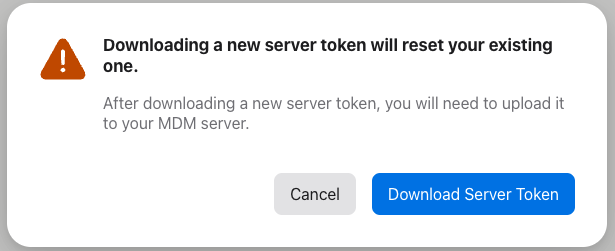
この場合、Meraki システムマネージャー との同期を継続するには、トークンを再度更新する必要があります。
自動デバイス登録(ADE)トークンの更新
Apple ADE トークンの有効期間は設計上 1 年です。ADE による登録を継続するには次の手順を実行します。
-
Meraki ダッシュボードで オーガナイゼーション > MDM に移動します。Apple ADE サーバーセクションで、右端の鉛筆アイコンをクリックして更新したい ADE サーバーを選択します。別 ウィンドウが表示されるので、ウィンドウ内の青い トークン更新 を押します。


-
次に、”Meraki_Apple_ADE_cert.pem" を押して Meraki_Apple_ADE_cert.pem ファイルをダウンロードします。

-
Apple Business Manager または Apple School Manager ポータルにログインします。
-
ウィンドウ左下の自分の名前をクリックし、Preferences をクリックします。
-
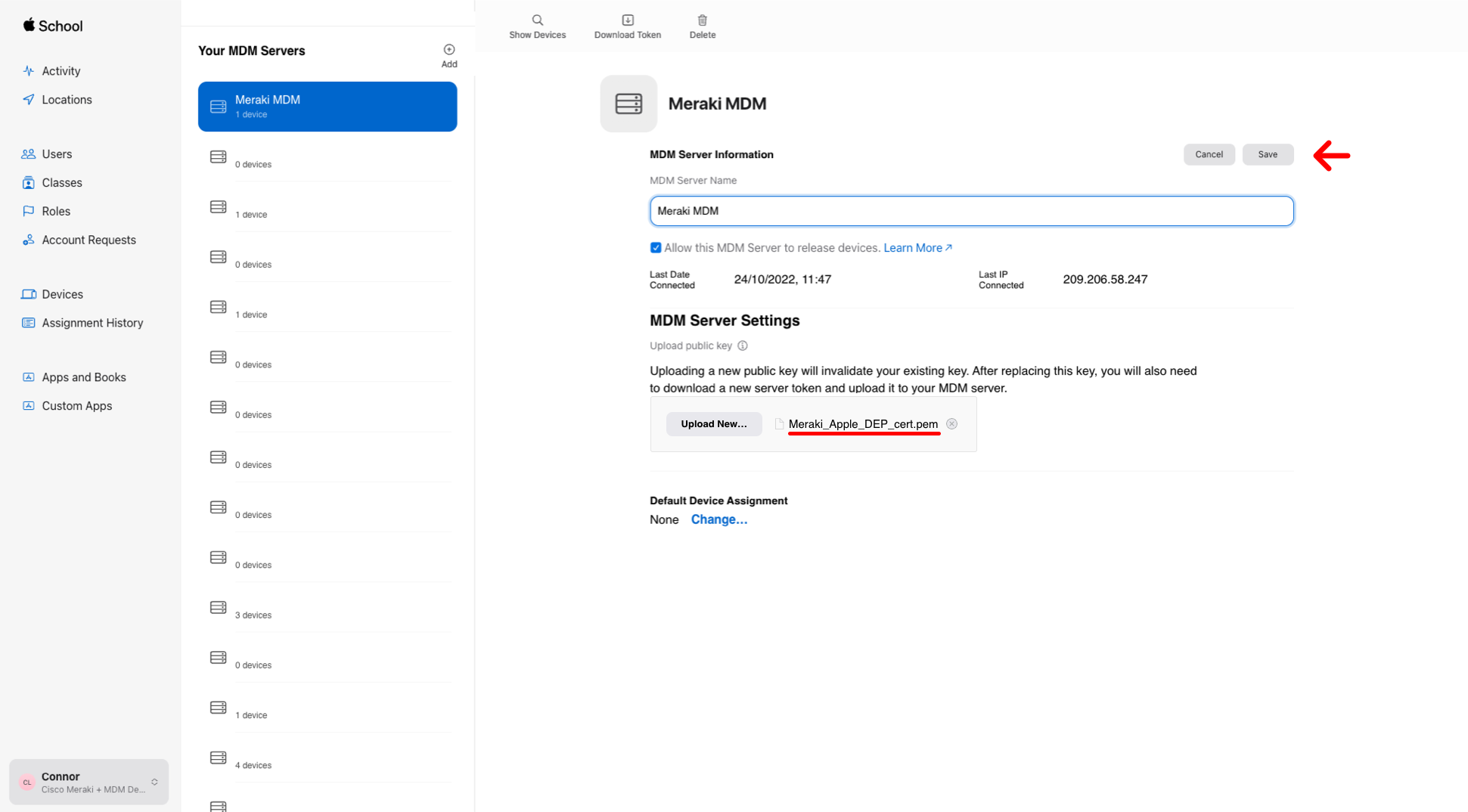
MDM Servers までスクロールし、更新する MDM サーバーをクリックします(下のスクリーンショットでは「Meraki MDM」)。
-
Edit をクリックし、続いて Upload New... をクリックします。
-

-
Meraki_Apple_ADE_cert.pem ファイルをアップロードし、Apply をクリックして保存します。続いて Download Token を押して Meraki_Token_smime.p7m ファイルをダウンロードします。
-
Meraki ダッシュボードに戻り、Meraki_Token_smime.p7m ファイルを Meraki にアップロードして ADE トークンの更新を完了します。

この手順が完了すると、トークンはさらに 365 日間有効になります。
既存の ADE トークンを更新せずに消去したり、ADE サーバーを削除した場合、システムマネージャー > ADE ページから関連する ADE 設定プロファイルがすべて削除され、手動で再作成する必要があります。
デバイスのインポート
Apple 顧客番号または販売店番号で購入したデバイスは Apple Business Manager に自動的に表示されます。所有するデバイスは Apple Configurator を使用して手動で追加することもできます。詳細は Apple Business Manager ユーザーガイドを参照してください。
Apple ADE サーバーのデバイスを システムマネージャー に同期するには、システムマネージャー > 管理 > ADE に移動し、デバイス一覧の右上で “部分同期” または “完全同期” を選択します。

注意: 対象となるには、デバイスは過去 3 年以内に Apple から直接、または対象の販売店や通信事業者から購入されている必要があります。この要件は iOS 11 で変更され、どの購入元からの iOS または iPadOS デバイスでも ADE に追加できるようになります。これおよび対応国の詳細については、Apple の Device Enrollment Program ページを参照してください。
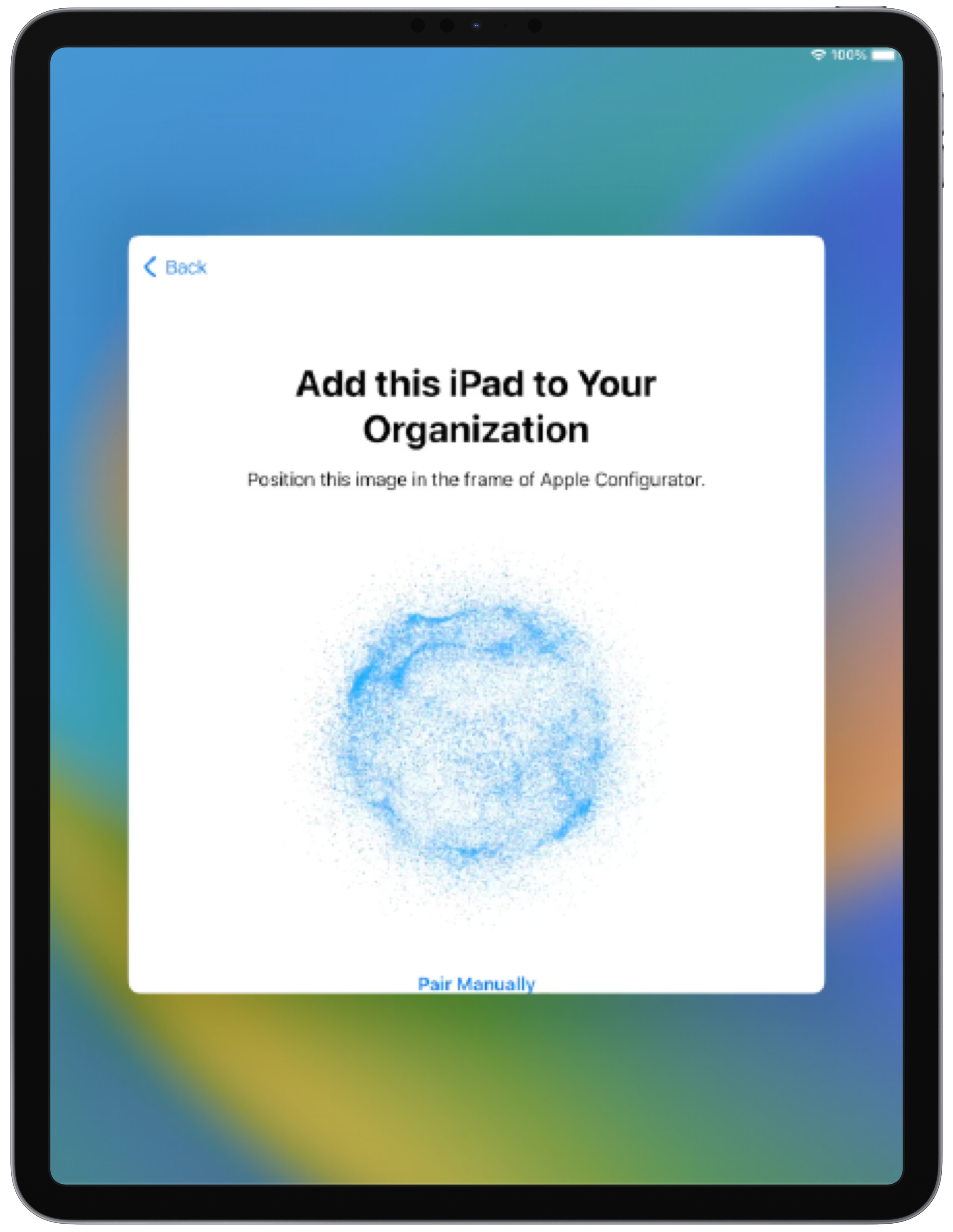
ADE 対応の販売店経由で購入していないデバイス、または解放後に ADE に再追加する必要があるデバイスについては、Apple Configurator を使用できます。
macOS 用の Apple Configurator アプリケーションは、この記事の手順で設定し、次のデバイスタイプを ADE に登録できます。
- iOS/iPadOS
- Apple TV
iOS 用の Apple Configurator アプリケーションは、この記事の手順で設定し、次のデバイスタイプを ADE に登録できます。
- iOS/iPadOS(iOS/iPadOS 16 以上を実行)
- macOS(Apple Silicon プロセッサ、または Apple T2 セキュリティチップを搭載し macOS 12.0.1 以上を実行)

ADE 登録ステータス
『ADE 登録』ステータス列には 3 つの状態があります。ADE サーバーから システムマネージャー にデバイスを同期した直後は、ステータスが『Empty』と表示されます。
-
Empty: ADE から システムマネージャー にデバイスが初めて同期されたときの既定の状態です。デバイスに ADE 設定がまだ割り当てられていないことを意味します。
-
Assigned: 新しい ADE 設定がデバイスに割り当てられましたが、まだ適用されていない状態です。初期セットアップ時、または工場出荷時設定へのリセット後に、割り当てた設定が適用されます。
-
Pushed: デバイスに ADE 設定が適用済みであることを意味します。適用された設定の内容と適用時刻は、表の他の列で確認できます。

ADE の Push ステータスはデバイス登録ステータスに関連していますが、それを厳密に決定するものではありません。つまり、『ADE のペイロードが Empty』と表示されていても、すでに登録済みのデバイス(そのため、名前列にあるデバイス詳細ページへのリンクが有効)である場合があり、逆に『ADE のペイロードが Pushed』と表示されていても、まだ登録が完了していないデバイス(多くの場合、認証ステップで停止している)が存在する場合があります。
ADE 設定はセットアップアシスタントの実行中に適用されます。初めてデバイスをセットアップする場合、または既存のデバイスでは工場出荷時設定にリセットした後に適用されます。
設定の割り当て
ADE 設定プロファイルは、作成された ADE サーバートークンに紐づきます。ADE トークンを削除すると、設定プロファイルはダッシュボードから完全に削除され、手動で再作成する必要があります。
ADE を介してデバイスが システムマネージャー に割り当てられると、セットアップ時に既定の システムマネージャー ネットワークへ自動的に登録されます。デバイスの監視を有効化したり、セットアップ手順をスキップしたりといった追加の構成により、導入をさらにカスタマイズして効率化できます。
-
システムマネージャー ネットワーク内で システムマネージャー > 管理 > ADE に移動します。
-
設定を適用する必要があるデバイスの横にあるチェックボックスをクリックします。
- 編集 をクリックすると、複数のオプションを備えたサイドパネルが表示されます。
-
既存の設定プロファイルがある場合は、”設定” ドロップダウンから選択します。ない場合は、下記の手順に従って新しい設定プロファイルを作成します。
![ADE ページでデバイスを選択し、[Edit] ボタン選択後に表示される追加のサイドパネルを示します。左側のパネルでは 'Settings' ドロップダウンが強調表示され、ADE 設定を示すオプションであることが分かります。](https://documentation.meraki.com/@api/deki/files/35226/Edit_Side_panel.png?revision=1&size=bestfit&width=964&height=600)
設定プロファイルの作成
ADE 設定プロファイルは、作成された ADE サーバートークンに紐づきます。ADE トークンを削除すると、設定プロファイルはダッシュボードから完全に削除され、手動で再作成する必要があります。
設定プロファイルを作成するには、システムマネージャー > Manage > ADE > Enrollment Profiles に移動し “Add Profile” を選択します。セットアップで表示される各項目/選択肢を入力します。

プロファイル詳細
-
Name: 適用する設定グループのわかりやすい名前です。
-
Department: iPad が割り当てられている組織の部署名を表示します。これはセットアップ中に表示されます。
-
Support phone number: ヘルプが必要な場合に、セットアップ中にユーザーへ案内する電話番号です。
-
Support email address: ヘルプが必要な場合に、セットアップ中にユーザーへ案内するメールアドレスです。

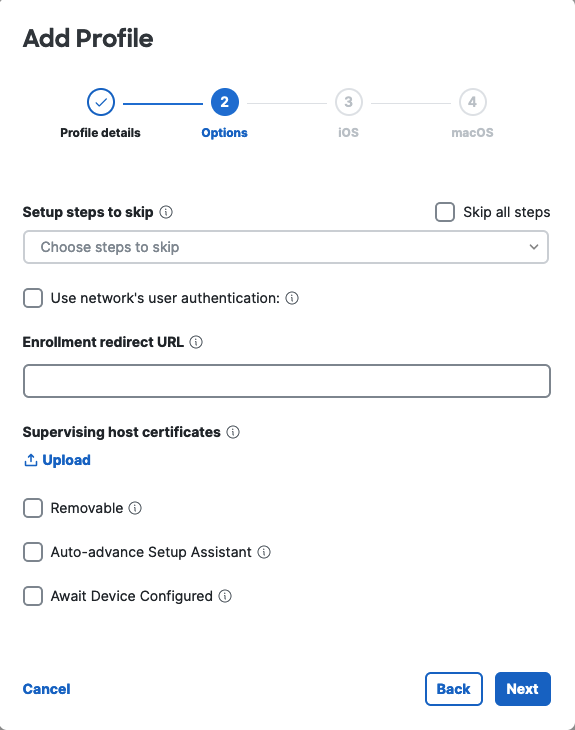
オプション
-
Skip: セットアッププロセス中にスキップするページを指定できます(例: Apple ID の設定やサインインのプロンプトを非表示にします)。
-
Use network's user authentication: Meraki Authentication: セキュリティ上の理由から既定で有効です。有効にすると、セットアップアシスタントが Web ブラウザを開き、ネットワークで現在構成されている登録認証方式での認証を求めます。認証なしで登録する場合は、このオプションを無効にし、登録 URL は空欄のままにします。
-
Supervising host certificate: 対応する鍵ペアを持つコンピューターとのみペアリングを許可します。注: 未設定でペアリング制限ペイロードが割り当てられていない場合、デバイスは任意のコンピューターとペアリングできます。
-
Removable: チェックをオンにすると、管理プロファイルはユーザーによって削除可能です。オフにすると、管理プロファイルはユーザーによって削除不可です。詳細はこちらをご参照ください。
-
Auto-advanced Setup Assistant: Apple のセットアップアシスタント全体を自動的にクリックで進め、ユーザーがデスクトップ/ホーム画面にできるだけ早く到達できるようにします。
.png?revision=1)
iOS
-
Enable Shared iPad: Apple School Manager を用いた共有デバイス導入に使用します。Temporary Guest Sessions を使用する予定がある場合、または Apple School Manager で管理対象 Apple ID をプロビジョニングしている場合のみ選択してください。公式 Apple ドキュメントはこちらをご参照ください。
-
Quota size: 共有デバイス上の各ユーザーのクォータサイズ(MB)、またはクォータサイズが小さすぎる場合は最小クォータサイズです。QuotaSize または ResidentUsers のいずれかを指定してください。両方の値を指定した場合、MDM サーバーは QuotaSize を使用します。
-
Resident Users: 期待するユーザー数です。この値がデバイスのサポートする最大可能ユーザー数を超える場合、MDM サーバーは最大可能ユーザー数の値を代わりに使用します。QuotaSize または ResidentUsers のいずれかを指定してください。両方の値を指定した場合、MDM サーバーは QuotaSize を使用します。
-
User session timeout: ユーザーセッションのタイムアウト(秒)です。指定した非アクティブ期間後にユーザーセッションは自動的にログアウトします。最小値は 30 秒です。0 に設定するとタイムアウトが無効になります。iOS 14.5 以降で利用可能です。
-
Temporary sessions timeout: 一時セッションのタイムアウト(秒)です。指定した非アクティブ期間後に一時セッションは自動的にログアウトします。最小値は 30 秒です。0 に設定するとタイムアウトが無効になります。iOS 14.5 以降で利用可能です。
-
Temporary sessions only: true の場合、ユーザーにはゲストのウェルカム画面のみが表示され、ゲストユーザーとしてのみログインできます。false の場合、ユーザーは管理対象 Apple ID でサインインできます。iOS 14.5 以降で利用可能です。

macOS
-
Provisioning package: セットアップアシスタント中に、署名済みバイナリを macOS にインストールします。
新しいプロビジョニングパッケージを追加するには、システムマネージャー > Manage > ADE > Enrollment Profiles ページの Manage Provisioning Packages をクリックし、+ Add Package をクリックします。

プロビジョニングパッケージの Name を作成し、.pkg をアップロードするか、manifest upload で .plist をアップロード、または manifest url を追加します。これは macOS セットアップアシスタント中に配信されます。

パッケージは署名済みバイナリである必要があります。オープンソースの Hancock ツールを使用して .pkg ファイルの署名を支援できます。
-
Create administrator account: macOS デバイスのローカル管理者です。
-
Hide admin account: 管理者アカウントを、管理者以外のアカウントから非表示にします。
-
Manage admin account: 1 つのユーザーアカウントが管理対象になります。既定では、セットアップアシスタント中に作成される通常のユーザーアカウントが管理対象です。代わりに管理者アカウントを管理対象にする場合は、このオプションを選択します。
-
Skip creation of primary account: 管理者アカウントを作成する際、セットアップアシスタント中のプライマリユーザーアカウントの作成をスキップできます。
-
-
Configure primary user account: ユーザーのローカルアカウントです。
-
User account type: 通常(regular)または管理者(admin)です。通常アカウントは macOS > システム環境設定 > ユーザとグループ における「標準」ユーザーに相当します。管理者アカウントはローカル管理者です。これらのオプションは管理者アカウントを作成した場合にのみ利用可能です。
-
Pre-fill using システムマネージャー owner details: 登録前にデバイスへ システムマネージャー のオーナーを設定すると、各デバイスに対してオーナーのユーザー名と氏名情報が動的に設定されます。
-
Lock user account information to prevent editing: macOS セットアップアシスタントで、アカウント名とユーザー名の編集を不可にします。
-

すべての設定プロファイルのオプションを確認したら、Finish をクリックします。このプロファイルは、選択したデバイスに割り当てられるようになります。
設定プロファイルをデバイスに割り当てると、ADE ステータスが『Assigned』に変わって表示されます。

これで、デバイスをエンドユーザーへ直接ドロップシップして、この設定を使用してセットアップできます。すでに使用中のデバイスの場合は、この時点で工場出荷時設定にリセットしてください。設定は Apple のセットアップアシスタント中にのみ適用されるため、デバイスを ADE 設定で有効化/構成するには必要な作業です。
既存のデバイスへ ADE 設定を適用するために工場出荷時設定へリセットする手順:
macOS の場合、リカバリモードで再起動してオペレーティングシステムを再インストールします。
iOS および iPadOS の場合、設定 > 一般 > リセット に進み、すべてのコンテンツと設定を消去 をタップします。消去 をタップして確認します。
一部のケースでは、新品のデバイスでも必要になる場合があります。ダッシュボードで ADE 設定を割り当てる前にデバイスが有効化(Wi‑Fi に接続)されていた場合です。新規導入では、初期のセットアップアシスタントでデバイスがオンラインになる前に、ADE 設定を割り当てておくことが重要です。
iOS と iPadOS では ADE 設定を割り当てる際、新しい iPhone/iPad として設定 を選択するか、または「バックアップから復元」を完全にスキップしてください。デバイスの監視状態が変わる場合、iCloud、iTunes、または移行アシスタントからの復元は Apple により推奨されていません。デバイスセットアップ後に iCloud へサインインして設定を同期できます。関連する Apple の情報はこちらをご参照ください。

タグの追加と削除
デバイスへ構成プロファイルや設定を適用するには、適切なタグを適用する必要があります。これらは事前に構成でき、デバイスが登録されると、以下で構成したタグが自動的に適用されます。タグに紐づくプロファイルやアプリは登録時に自動インストールされ、シームレスな体験を実現します。
-
システムマネージャー > Manage > ADE に移動します。
-
タグを適用するデバイスの横にあるチェックボックスをクリックします。
-
編集 をクリックすると、複数のオプションを備えたサイドパネルが表示されます。
-
"タグを追加する" セクションで、目的のタグを選択し、変更を保存します。
![ADE ページでデバイスを選択し、[Edit] ボタン選択後に表示される追加のサイドパネルを示します。左側のパネルでは 'Tags' ドロップダウンが強調表示され、デバイスのタグ管理に必要な調整箇所を示しています。Device Tag フィールドも強調表示され、現在のタグを確認できる位置を示しています。](https://documentation.meraki.com/@api/deki/files/35233/Adding_tags_to_devices.png?revision=1&size=bestfit&width=975&height=545)
これで、システムマネージャー でこのタグにスコープされた構成プロファイルとアプリが、初期セットアップ時にデバイスへ適用されます。
登録前にデバイスへタグが適用されていた場合、プロファイルやアプリの関連付けを防ぐために削除することもできます。
-
システムマネージャー > Manage > ADE に移動します。
-
タグを削除するデバイスの横にあるチェックボックスをクリックします。
-
編集 をクリックすると、複数のオプションを備えたサイドパネルが表示されます。
-
"タグを削除" セクションで、削除するタグを選択し、変更を保存します。
設定の削除
デバイスをリセットして異なる条件で管理する必要がある場合、ADE 経由で適用された設定を削除できます。
-
システムマネージャー > 管理 > ADE に移動します。
-
設定プロファイルを削除するデバイスの横にあるチェックボックスをクリックします。
-
編集 をクリックすると、複数のオプションを備えたサイドパネルが表示されます。
- “設定” ドロップダウンで “-” オプションを選択して変更を保存します。これにより、現在割り当てられている設定プロファイルが削除されます。
![ADE ページでデバイスを選択し、[Edit] ボタン選択後に表示される追加のサイドパネルを示します。左側のパネルでは 'Settings' ドロップダウンが強調表示され、ADE 設定の削除を表す「-」のオプションが選択されています。](https://documentation.meraki.com/@api/deki/files/35234/RemovingSettings.png?revision=1)
既存の設定を上書きするには、設定の適用の前述の手順に従ってください。新しく割り当てた設定は、デバイスが工場出荷時設定にリセットされるまで適用されない点にご注意ください。
設定の削除
不要になった ADE プロファイルがある場合は、削除できます。設定はゴミ箱アイコンで個別に削除でき、また任意のプロファイルを選択して「削除」ボタンをクリックすることで複数の設定を一括削除できます。
![ADE ページのスクリーンショット。エントリを選択し、[delete] ボタンで削除できることを示しています。](https://documentation.meraki.com/@api/deki/files/35238/Screenshot_2024-04-25_at_12.51.34%25E2%2580%25AFPM.png?revision=1)
ADE デバイスの復旧
ADE に登録済みのデバイスが システムマネージャー から削除された場合、Apple ADE とダッシュボードを同期するための追加手順を実施しない限り、自動的に再表示されません。
具体的な ADE デバイスの復旧手順については、詳細な情報としてドキュメントをご参照ください。
Apple ADE トークンのクリア
問題の解決や Apple 側で別の MDM サーバーを使用するために、ADE トークンを削除する必要がある場合があります。これを行うには、オーガナイゼーション > MDM ページに移動します。Apple ADE サーバー の下にある 各サーバーの右端にあるゴミ箱アイコンボタンをクリックします。これにより既存のトークンが削除され、新しいトークンをアップロードできるようになります。
ADE トークンをクリアすると、システムマネージャー > 管理 > ADE の既存の ADE 設定を備えたクライアントのドロップダウンメニューがクリアされます。
重要な注意点として、ダッシュボードの組織に関連付ける必要があるすべてのデバイスは、Apple の ADE ポータル上でも新しい MDM サーバーに割り当てる必要があります。したがって MDM サーバーを変更する場合は、デバイスも再割り当てする必要があります。すでに多数のデバイスへ設定が割り当てられている状況では、可能であればこれを避けてください。ADE トークンをクリアすると、クラウド上の割り当て済み設定が削除されます(デバイス上の設定は削除されません)。また、再割り当て作業を円滑にするため、Apple サイト上で割り当て済みデバイスのリストをスプレッドシートへエクスポートすることを推奨します。