

インベントリページの利用方法
このドキュメントは原文を 2025年08月08日付けで翻訳したものです。
最新の情報は原文をご確認ください。
ダッシュボード内の各オーガナイゼーションにはインベントリがあり、組織に追加された Cisco Meraki デバイスや、その組織内のネットワークが管理されています。この記事では、オーガナイゼーション > 設定 > インベントリ ページと、そこで実行できる一般的な操作について説明します。
Networking Learning Hub で提供されている無料のオンライン研修コースもご活用ください:
デバイスの検索
オーガナイゼーション > 設定 > インベントリ ページでは、組織内のネットワークに追加されているすべてのデバイスや、未割り当て(ネットワーク未所属)だが登録済みのデバイスの一覧を確認できます。
インベントリを検索 ボックスを使うことで、以下の情報でデバイスやデバイス群を検索できます:
- MAC アドレス
- シリアル番号
- ネットワーク名
- モデル番号
- 注文番号
- 国コード
注意: 国コードは、規制要件による レギュレーション設定 で上書きされていない場合、ノードの注文時の出荷情報に基づきます。
Catalyst デバイスの場合、Meraki シリアル番号はCloud IDとして知られています。Catalyst のシリアル番号(serial)は Meraki ダッシュボードでは登録できません。これらのデバイスの登録には Cloud ID をご利用ください。
ライセンス形態が Co-termination (Co-term) の場合
以下はシリアル番号で検索する例です:

また、下記の条件でリストをフィルタリングすることもできます:
- 利用中 - 現在ネットワークに追加済み
- 未使用 - 登録済みだがネットワーク未所属
- 両方 - ネットワーク所属に関わらずすべての登録済みデバイス

こちらのフィルタは古いバージョンでのみ利用可能です。新しいバージョンではフィルタは以下の表記になります。
- 展開済み - ネットワークに追加済
- 使用可能 - 登録済みだがネットワークには所属していない
両方にチェックを入れると "両方" と同じ扱いとなります。
表示されているデバイスリストは、外部処理や管理のために CSV ファイルとしてエクスポートすることもできます。CSV形式でダウンロード ボタンをクリックするとファイルを生成・ダウンロードできます。

デバイスごとのライセンス管理
以下はシリアル番号で検索する例です:

フィルターオプションを使って、より細かい検索も可能です:
- 製品種別
- 製品モデル
- デバイスタグ
- ネットワーク
- 未使用/使用中
- 注文番号
- ライセンス有効期限
- シャットダウンまでの日数

Co-Termライセンスモデルを使用している組織と同様に、表示されているデバイスリストもエクスポートボタンから CSV ファイルでエクスポートできます。

デバイス/注文の登録(Claim)
ダッシュボードでデバイスを利用開始するには、まず登録(Claim)が必要です。登録手続きは、デバイスを追加できる任意のページから開始できます:
- ネットワーク全体 > 設定 > デバイスの追加
- オーガナイゼーション > 設定 > インベントリ (詳細は下記)
注文登録キーを利用した登録方法については、「注文登録キーの利用方法」をご参照ください。
注意: ライセンスやデバイスを登録キーで追加する場合は、最新のユーザーインターフェイス(UI)をご利用ください。オーガナイゼーション > 設定 > インベントリページ右上の「新しいバージョンを試す」トグルで新UIに切り替え可能です。
注意: ネットワーク管理者のみの権限では、組織のインベントリへのデバイス登録はできません。ネットワーク全体 > 設定 > デバイスの追加経由でのみ登録可能です。
デバイスが最近ネットワークから削除された場合は、別のインベントリへの登録(Claim)前に最大 60 分お待ちください。
注意: デバイスを組織のインベントリに登録(Claim)しても所有権は割り当てられません。インベントリは管理・記録用です。管理者は必ず デバイスをネットワークに追加して初めてそのデバイスの所有権が割り当てられます。
デバイスの所有権を取得したいが、現時点で組織内ネットワークに追加する準備ができていない場合は、一時的な「保管用組織」に登録することができます。ダッシュボードアカウントを作成した後、ネットワークを作成します。これによりデバイスの所有権が保管用組織に割り当てられます。ライセンスを追加しなければオーガナイゼーションは自動的にシャットダウンされ、他のダッシュボードでの利用や再登録ができなくなります。
デバイスを移動する準備ができた際は、こちらの KB をご参照ください。
Meraki モバイルアプリで複数デバイスを一括スキャン・登録
複数デバイスを登録する場合、Meraki アプリでバーコードをスキャンするのが最も迅速です。
- Meraki ダッシュボードアカウントで iOS または Android アプリにログインします。アカウントをお持ちでない場合は 新規アカウント作成 を行ってください。
- 左側のバーから該当ネットワークを選択します。
- 画面下部の デバイス タブを開きます。
- 画面右上の + アイコンを選択し、新しいデバイスのバーコードをスキャン を選びます。
- スマートフォンのカメラをハードウェアのバーコードに向けてスキャンし、デバイスを登録します。
- デバイス情報を入力し、完了 をタップします。続けて 別のデバイスを追加 で次の登録も可能です。
Co-Term(Co-termination)
- +登録 をクリックします。

- 登録するデバイスの12桁のシリアル番号または9桁のCisco Meraki注文番号を1行ずつ入力します。

- デバイス登録 をクリックします。
デバイスシリアル番号でインベントリに登録した場合、注文番号は「オーガナイゼーション > インベントリ」ページのデバイス情報に表示されません。
「Device is already claimed」(このデバイスは既に登録されています)というエラーが出た場合は、そのデバイスがこのオーガナイゼーションまたは他のオーガナイゼーションですでに有効化されていないか確認してください。他オーガナイゼーションの場合は、ネットワークから削除する必要があります。

- 閉じるをクリックします
- デバイスがネットワーク追加用として利用可能になります。
Co-Termライセンスモデルの場合、ライセンスのみを含む注文の登録はエラーになる場合があります。こうした場合はライセンスキーを使用してライセンスを登録してください。詳細はこちらをご参照ください。
Cisco Meraki 注文番号を登録ツールへ入力すると、その注文に含まれるすべてのデバイスとライセンスが同時に登録されます。
ただし、注文内の一部デバイスが既にダッシュボードで登録済みの場合、注文全体を一括で登録することはできません。残りのデバイスは個別に登録し、ライセンスは別途登録してください。
また、既に登録されたデバイスを先に該当環境から削除すれば、注文番号での登録も可能です。
デバイスごとのライセンス管理 (PDL)
- 追加... をクリックします。

- 登録するデバイスの12桁のシリアル番号または9桁のCisco Meraki注文番号を1行ずつ入力します。

- 次へをクリックします

- 登録が成功すると、組織インベントリに割り当てられたすべてのデバイスのリストとともに以下のメッセージが表示されます。

- 次へをクリックします
- 次のメニューで、新たに登録したデバイスを組織内の特定ネットワークに割り当てるか、後で割り当てるボタンで後から割り当てることも可能です。

- 最後のメニューでは、新しいデバイスの設定に役立つドキュメントリンクが表示されます。

- 完了したら 完了 をクリックします。

エラーメッセージ:「一部デバイスが使用中です」
すでに他の組織のネットワークで登録されている Meraki デバイスを登録しようとすると、「一部のデバイスが使用中です」というエラーメッセージが表示されます。

ネットワークに登録済みのデバイスについては、以下の操作ができません:
- 注文内の一部デバイスが既に登録済みの場合、その注文番号で他のデバイスをまとめて登録することはできません。該当注文の残りデバイスを個別で登録してください。
- 他のダッシュボードへ登録すること
プライバシーおよびセキュリティ上の理由から、Cisco Meraki サポートは既に他のダッシュボードに登録されているデバイスの移動や削除には対応できません。
ネットワークに追加するには、現在デバイスを所有しているダッシュボードの管理者へ連絡し、マニュアルに従ってデバイスをネットワークから削除してもらってください。その後、5~60分程度待つと再度登録できるようになります。
デバイスの登録解除(Unclaim)
Co-Term
デバイスを他の組織へ移動する場合など、ダッシュボードの組織からデバイスを完全に削除する必要がある場合があります。以下の手順でデバイスを登録解除し、組織のインベントリから削除できます。
注意: 事前にデバイスがすべてのネットワークから削除されている必要があります。
- オーガナイゼーション > 設定 > インベントリ ページへ移動します。
- 登録解除したいデバイスのチェックボックスを選択します。

- 登録解除(Unclaim) をクリックします。
- デバイスがリストから消えます。
デバイスごとのライセンス管理(PDL)
- オーガナイゼーション > 設定 > インベントリ ページへ移動します。
- 登録解除したいデバイスのチェックボックスを選択します。

- 「アクション」メニューからRemove from organizatioを選択します。
注意: デバイスが現在ネットワークに所属している場合は、ネットワークからデバイスを削除する手順を先に実施してください。
- 確認メニューが表示されたら 削除 をクリックします。

- デバイスがリストから消えます。
デバイスをネットワークに追加する方法
デバイスをネットワークに追加する方法はいくつかありますが、ここではインベントリページから追加する手順を説明します。
詳細については、デバイスの追加・削除に関する記事をご覧ください。
作業開始前に、ネットワークが存在しない場合は作成してください。
Co-Term
- オーガナイゼーション > 設定 > インベントリ ページへ移動します。
- 追加するデバイスのチェックボックスを選択します。

- ネットワークに追加 をクリックします。
- 既存ネットワークに追加する場合:
- 既存ネットワークを選択します。

ドロップダウンから追加したいネットワークを選択します。
注意: 1つのネットワークに登録できる MX または Z1 は1台のみです。
注意: 複数種類のデバイスを1つのネットワークに追加すると、そのネットワークは自動的に統合ネットワークに変換されます。
- ネットワークに追加をクリックします。
5. 新しいネットワークに追加する場合:
- 新しいネットワークを選択します。

- ネットワーク名を入力します。
- ネットワークの設定を選択します。特に他ネットワークの複製やテンプレートの適用をしない場合は「Default」のままで問題ありません。
- 新しいネットワークに追加をクリックします。
6. デバイスが希望のネットワークに追加されます。
デバイスごとのライセンス管理 (PDL)
- オーガナイゼーション > 設定 > インベントリ ページへ移動します。
- ネットワーク追加対象のデバイスのチェックボックスを選択します。

- 「アクション」メニューからChange network assignment を選択します。

- 「デバイスをネットワークに移動」を選択し、ドロップダウンメニューからネットワークを選択します。その後、変更内容を確認をクリックします。

- 変更内容を確認し、ネットワークに移動をクリックします。
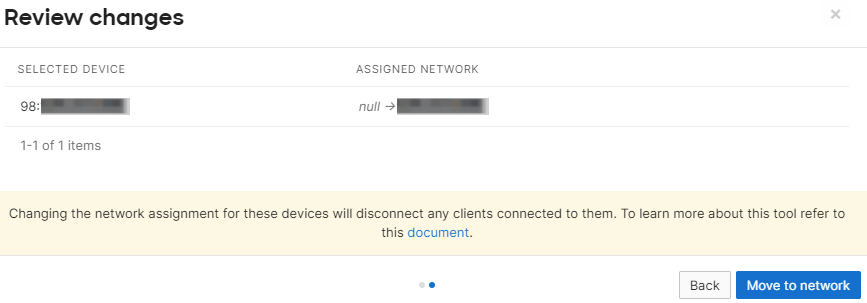
- デバイスの移動が完了すると以下のメッセージが表示されます。「完了」をクリックして終了します。

- デバイスが希望のネットワークに追加されます。
推奨: ダッシュボードネットワークあたりのスイッチ台数は400台以下にしてください。400台を超えるとネットワークトポロジーやスイッチポートページの表示が遅くなったり、出力が不安定になる可能性があります。
国コードについて
デフォルトで、インベントリページの国/地域情報は注文時の出荷先住所が反映されます。ノードをワイヤレスネットワークに追加すると、ネットワーク全体 > 設定 > 全般ページで設定されたネットワークの国コードに更新されます。
MS や MX など非ワイヤレスデバイスがワイヤレスネットワークと組み合わせて利用されている場合も、インベントリページの国コードはネットワーク全体 > 設定 > 全般ページの国コードに合わせて更新されます。
注意: 非ワイヤレスネットワークとワイヤレスネットワークを統合する前に国コードが異なっていた場合、統合ネットワークの国コードに更新されるには、ネットワーク全体 > 設定 > 一般ページの保存操作が必要です。
スイッチ一括交換
このセクションでは、スイッチの交換手順について説明します。オーガナイゼーション > 設定 > インベントリページから、設定情報を維持したままスイッチを簡単に交換できます。主なユースケース例:
-
RMA(返品保証)手続き
-
同じポート数で機能が異なるスイッチへの交換(例:MS355-48 から PoE 対応の MS355-48P へ)
-
RMA 以外の理由でのスイッチ交換(例:ネットワーク統合時など)
前提条件: 本手順でスイッチ交換を成功させるための要件は以下の通りです:
-
現在ネットワークに割り当てられているスイッチのみ交換可能です。未割り当てのスイッチは交換できません。
-
交換用スイッチはネットワーク未割り当てである必要があります。
手順ガイド: 既存スイッチを1台以上交換するには:
-
オーガナイゼーション > 設定 > インベントリでネットワークに割り当てられているスイッチを選択し、交換(Replace)をクリックします(交換用デバイスが登録済みであることを確認してください)。

-
新たに登録された未割り当てのスイッチを、デバイス選択ドロップダウンから選択します。このドロップダウンは、ネットワーク未割り当てで、かつ同一モデル・同一ポート数を持つスイッチのみを一覧表示します。

-
同一モデル内で各種サブセットモデル(例:MS390-48P を MS390-48/MS390-48U/MS390-48UX など)間での交換も可能です。主なサブセットモデル例:
-
モデル
サブセットモデル
MS120-24
MS120-24P
MS120-48
MS120-48FP, MS120-48LP
MS120-8
MS120-8FP, MS120-8LP
MS125-24
MS125-24P
MS125-48
MS125-48FP, MS125-48LP
- モデル・サブセットの詳細はこちらのファミリーデータシートをご参照ください。
-
- 既存デバイスのアクションを選択
- 「インベントリに戻す」または「登録解除」のいずれかを選択可能です。
- インベントリページの一括交換は、従来のスイッチクローン機能を拡張したもので、ソーススイッチから他スイッチへポート設定や一部スイッチ設定などをコピーします。コピーされる設定内容はスイッチクローンKBに記載されています。
- 交換処理開始後、完了まで数分かかります。処理中は以下いずれかのステータスが表示されます:
- 進行中(In Progress)
- 完了(Completed)
- 失敗(Failed)

API: スイッチ交換を自動化するAPIも用意されています。
POST /organizations/{organizationId}/inventory/devices/swaps/bulk および GET /organizations/{organizationId}/inventory/devices/swaps/bulk/{id} により、スイッチ交換リクエスト作成や進捗確認が可能です。
既知の制限事項
-
交換時にL3設定はコピーされません。同じネットワーク内で2台のスイッチが同じL3設定を持つと競合やサービス障害の原因となるためです。
-
MS210/225 から MS250 への交換を除き、交換元と交換先のスイッチは同一モデルである必要があります。
-
交換元と交換先のスイッチは同じポート数(ポート密度)である必要があります。
-
スタック構成のスイッチはこの手順では交換できません。
-
設定テンプレートにバインドされているネットワークやスイッチ、または設定テンプレートにバインドされているスイッチはこの手順で交換できません。