

デバイスのローカルステータスページについて
このドキュメントは原文を 2026年01月09日付けで翻訳したものです。
最新の情報は原文をご確認ください。
ローカル ステータス ページへのアクセス
多くの Cisco Meraki デバイスにはローカル ステータス ページがあり、ローカルでの設定変更、デバイス ステータスやチャネル使用率の監視、ローカルでのトラブルシューティングに利用できます。この記事では、ローカル ステータス ページへのアクセス方法、ローカル ステータス ページで利用できる機能/表示される情報、そしてそれらの管理方法とアクセス方法について説明します。
Meraki デバイスのローカル ステータス ページは、ホスト マシンの Web ブラウザからアクセスできます。既定では、設定可能なオプションがあるページにアクセスする際にログインが必要です。ローカル ステータス ページでは、管理用コンピュータと Meraki デバイス間の接続を保護し、これらの機微な設定を守るために、Message Digest Algorithm 5(MD5)でハッシュ化したダイジェスト認証を使用します。
既定の認証情報を使用するデバイス、または設定をまだ取得していないデバイスの認証情報は、デバイスが実行しているファームウェアのバージョンによって異なります。
追加リソース
製品別の手順については、次のドキュメントを参照してください。
初回ログイン時の既定の認証情報
|
製品ファミリ |
ファームウェア バージョン |
ユーザー名 |
パスワード |
|
すべての製品 |
その他/それ以前のすべてのバージョン |
デバイスのシリアル番号(大文字とダッシュ)。ダッシュボードの Cloud ID/Meraki シリアル番号と同じです。 |
パスワードなし/空欄 |
|
スイッチング - MS |
MS 17 以降のファームウェア |
admin |
デバイスのシリアル番号(大文字とダッシュ)。ダッシュボードの Cloud ID/Meraki シリアル番号と同じです。 |
|
スイッチング - Catalyst |
CS 17 以降のファームウェア |
admin |
デバイスのシリアル番号(大文字とダッシュ)。ダッシュボードの Cloud ID/Meraki シリアル番号と同じです。 |
|
MX |
MX 19 以降のファームウェア |
admin |
デバイスのシリアル番号(大文字とダッシュ)。ダッシュボードの Cloud ID/Meraki シリアル番号と同じです。 |
|
MR |
MR 31.7.1 以降のファームウェア |
admin |
デバイスのシリアル番号(大文字とダッシュ)。ダッシュボードの Cloud ID/Meraki シリアル番号と同じです。 |
| MG | MG 4.1.1 以降のファームウェア | admin | デバイスのシリアル番号(大文字とダッシュ)。ダッシュボードの Cloud ID/Meraki シリアル番号と同じです。 |
最高レベルのセキュリティを確保し、変化し続ける規制要件に対応するため、2025 年 8 月 1 日以降に作成されたデバイスについては、ローカル ステータス ページへのアクセスに必須のパスワードを導入しています。詳細は ログイン認証情報の変更 のドキュメントを参照してください。
MR デバイスへアクセスするには、クライアントが、設定済みのサービス セット識別子(SSID)または 既定の SSID セクションに記載されている SSID(例:「meraki-setup」SSID)を使用して、アクセスポイント(AP)に無線で接続している必要があります。 一方、MS および MX デバイスは、それぞれの LAN IP に到達できる任意のデバイスからアクセスできます。これは、Web ブラウザの URL バーに LAN IP アドレスを入力することで行います。また、クライアントのトラフィックがデバイスを経由して下記の URL を参照する場合、各デバイスは DNS 名でもアクセスできます。 これは、インターネットへ到達する際にクライアントのトラフィックがどの AP/スイッチ/ファイアウォールを経由しているかを特定するのに便利です。
- MR - http://ap.meraki.com
- CG - https://mcg.meraki.com
- MS - http://switch.meraki.com
- MX - http://mx.meraki.com または http://wired.meraki.com
- MG - http://mg.meraki.com
- すべて - http://setup.meraki.com または http://my.meraki.com
注:これらの URL は、上記に記載されている Meraki デバイスで使用できますが、アクセスできるのは経路上の最初のデバイスのみです。
上記の URL を使用してローカル ステータス ページへアクセスできるようにするため、Meraki デバイスでは UDP ポート 53 が有効になっており、スキャン ツールではオープンとして検出されます。
DNS 名でアクセスできない場合は、IP アドレスでローカル ステータス ページへアクセスできます。これは、DHCP がないネットワークでデバイスを初期設定する場合や、展開前にデバイスの IP 設定を行う場合に特に役立ちます。
- MR - 10.128.128.126
このアドレスへアクセスするには、デバイスを次の IP 設定で構成し、その後 Web ブラウザで該当アドレスを開きます。
IP アドレス:10.128.128.125
サブネット マスク:255.255.255.0
- CG:198.18.0.1
キャンパス ゲートウェイには、クライアント側に静的 IP を設定しなくても使用できる専用サービス ポートがあります。Meraki スイッチの管理ポートに接続すると、デバイスは DHCP により適切な IP 設定を取得できます。別の方法として、クライアント デバイスで次の設定を使用してローカル ステータス ページへアクセスすることもできます。
このアドレスへアクセスするには、デバイスを次の IP 設定で構成し、その後 Web ブラウザで該当アドレスを開きます。
IP アドレス:198.18.0.2
サブネット マスク:255.255.255.240
DNS:198.18.0.1
- MS: 一部の MS スイッチには、クライアント側に静的 IP を設定しなくても使用できる専用管理ポートがあります。Meraki スイッチの管理ポートに接続すると、デバイスは DHCP により適切な IP 設定を取得できます。別の方法として、クライアント デバイスで次の IP 設定を使用してローカル ステータス ページへアクセスすることもできます。
- MS390 および C9300-M(CS 16 以降のファームウェア): 198.18.0.1
このアドレスへアクセスするには、デバイスを次の IP 設定で構成し、その後 Web ブラウザで該当アドレスを開きます。
IP アドレス:198.18.0.2
サブネット マスク:255.255.255.240
DNS:198.18.0.1
- MS390 および C9300-M(CS 15.21.1 以前のファームウェア): 10.128.128.130
このアドレスへアクセスするには、デバイスを次の IP 設定で構成し、その後 Web ブラウザで該当アドレスを開きます。
IP アドレス:10.128.128.132
サブネット マスク:255.0.0.0
DNS:10.128.128.130
- その他のすべての MS スイッチ - 1.1.1.100
このアドレスへアクセスするには、デバイスを次の IP 設定で構成し、その後 Web ブラウザで該当アドレスを開きます。
IP アドレス:1.1.1.99
サブネット マスク:255.255.255.0
- MS390 および C9300-M(CS 16 以降のファームウェア): 198.18.0.1
- MX -(モデルにより異なります)
ほとんどの MX モデルには、ローカル ステータス ページへアクセスするための専用管理ポートがあります。加えて、すべてのモデルで MX の LAN IP アドレスを使用してローカル ステータス ページへアクセスできます。
既定では MX デバイスは DHCP を実行します。クライアントを MX の LAN インターフェイスに接続したら、クライアントの IP アドレスとデフォルト ゲートウェイを確認し、Web ブラウザでデフォルト ゲートウェイのアドレスを開きます。 - MG -(モデルにより異なります)
ローカル ステータス ページは、MG セルラー ゲートウェイの LAN IP アドレスでアクセスできます。 既定では MG デバイスは DHCP を実行します。クライアントを MG セルラー ゲートウェイの LAN インターフェイスに接続したら、クライアントの IP アドレスとデフォルト ゲートウェイを確認し、Web ブラウザでデフォルト ゲートウェイのアドレスを開きます。
ローカル ステータス ページの設定
詳細は ローカル ステータス ページの設定 のドキュメントを参照してください。
ローカル ステータス ページへのリモート アクセスの制御
MX シリーズ デバイスでは、既定ではローカル ステータス ページへのアクセスは LAN IP アドレス(複数)経由でのみ可能です。ただし、WAN/インターネット IP 経由でのアクセスも許可できます。
- [セキュリティ & SD-WAN]>[設定]>[ファイアウォール]>[レイヤ 3]>[WAN アプライアンス サービス]に移動します。
- [Web(ローカル ステータス & 設定)]のフィールドで、任意のリモート IP からのアクセスを許可する場合は「any」を入力します。特定の範囲に限定する場合は、CIDR 表記のアドレス範囲をカンマ区切りで入力します。
例:192.168.13.73/32, 192.168.47.0/24 - [変更を保存]をクリックします。
その他のすべてのデバイスでは、[ネットワーク全体]>[設定]>[一般]ページでリモート デバイス ステータス ページを有効化すると、IP アドレスでローカル ステータス ページへアクセスできます。これにより、ネットワーク経由で Meraki デバイスの LAN IP を使用してローカル ステータス ページへ接続できるようになります。
ローカル ステータス ページを無効化する
ローカル ステータス ページは既定で有効ですが、管理者はデバイスのローカル ステータス ページを無効化することもできます。
注: ローカル ステータス ページでは、管理者が Meraki デバイスの IP 設定を変更できます。ローカル ステータス ページを無効化しており、かつ現在の IP 設定ではクラウド コントローラへ接続できない場合、工場出荷時リセットを実行してローカル設定を消去する以外に手段はありません(Cisco Meraki デバイスを工場出荷時の既定値にリセットするの記事を参照してください)。
ローカル ステータス ページの有効化/無効化は、ダッシュボードの [ネットワーク全体]>[一般]>[デバイス設定] にあります。
注: デバイスに物理管理ポートがある場合、この設定値に関係なく常に有効のままです。
ローカル ステータス ページのトラブルシューティング
setup.meraki.com(または他の任意のローカル ステータス ページ URL)に対して、Meraki デバイスを経由してルーティングされる DNS クエリはすべてインターセプトされ、デバイスのローカル ステータス ページ用インターフェイスのローカル IP アドレスを指す「A レコード」として応答されます。setup.meraki.com (または他の任意のローカル ステータス ページ URL)に対する DNS クエリが対象の Meraki デバイスを経由しない場合、DNS クエリは正しいローカル IP アドレスに解決されず、クライアントはローカル ステータス ページへ到達できません。また、DNS が Meraki デバイスのローカル IP へ解決されないことにより、次の例のようなエラーが表示されたり、Developer Hub にリダイレクトされたりすることがあります。
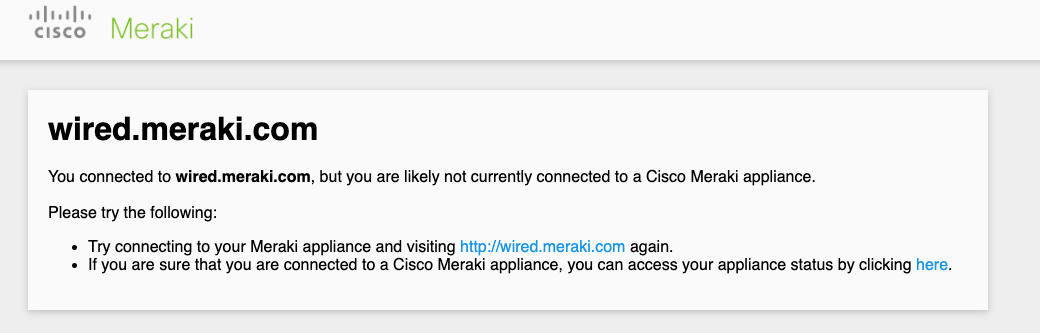
クライアントでローカル ステータス ページを解決できない場合は、次を確認してください。
- クライアントがネットワークへ接続されており、Meraki デバイスと同じサブネット内にあること。
- DNS が Meraki デバイスの IP に設定されている、または Meraki デバイスを経由してルーティングされる DNS サーバが設定されていること。
- 該当するローカル ステータス ページ URL をすべて試すこと(この記事上部を参照)。
- キャッシュの影響を切り分けるために、シークレット/プライベート ブラウジングを試すこと。
- 有線接続している場合は、Wi-Fi をオフにしていることを確認すること。
この問題は、LAN 上のクライアントが使用する DNS サーバが MX を経由して DNS クエリを送信していない場合に頻繁に発生します(DNS サーバが異なるデフォルト ゲートウェイを使用している場合など)。その場合の解決策としては、DNS サーバからの通信が MX を経由するようにするか、DNS サーバに特定の「A レコード」を作成して、適切なローカル ステータス ページ URL が正しいデバイス IP を指すようにします。
何らかの理由でローカル ステータス ページ URL に引き続き到達できない場合は、Web ブラウザでデバイスの LAN IP を直接開いてアクセスすることもできます。静的 IP を使用してローカル ステータス ページへ接続する方法の詳細は、この記事上部の ローカル ステータス ページへのアクセス セクションを参照してください。